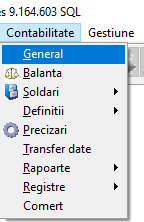
Optiunea Contabilitate -> General permite introducerea tuturor documentelor contabile.
Acestea pot fi vizualizate in diferite forme de prezentare.
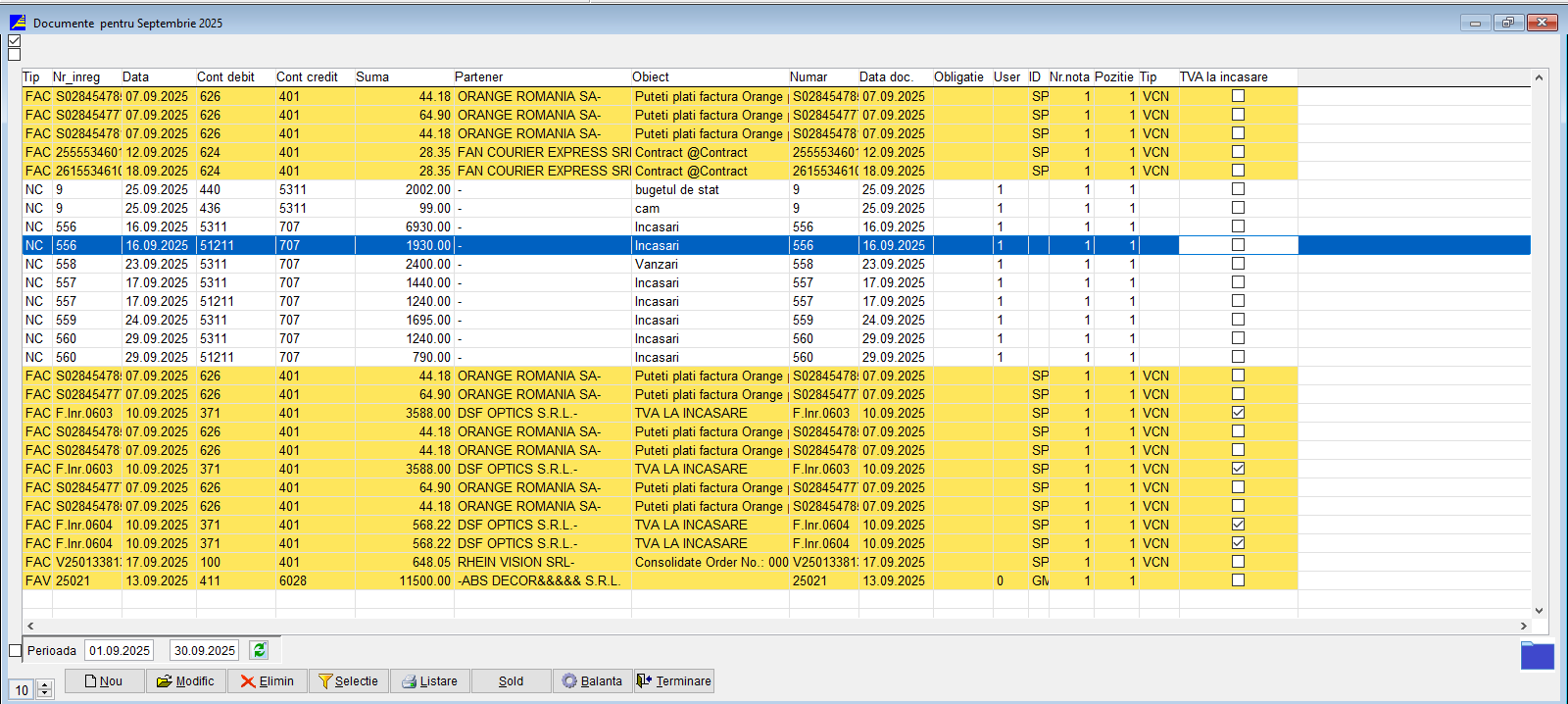
Dupa selectarea optiunii Contabilitate -> General, se afiseaza lista documentelor
aferente unitatii si perioadei selectate.
Notele evidentiate cu galben sunt documente generate din modulul de gestiune,
iar cele cu fundal alb sunt introduse manual din Contabilitate General.
Pentru a introduce un document nou, se apasa butonul Nou.
Deplasarea printre documente se face cu ajutorul mouse-ului.
Sunt disponibile butoane pentru: adaugare, modificare, stergere, filtrare,
listare si vizualizare solduri.
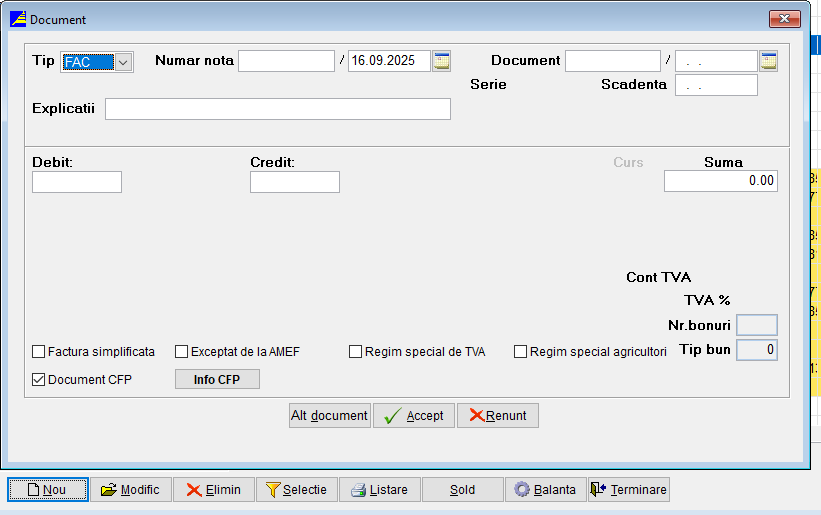
Ecranul pentru completarea datelor documentului:
Dupa completarea tuturor informatiilor si pozitionarea in campul Suma,
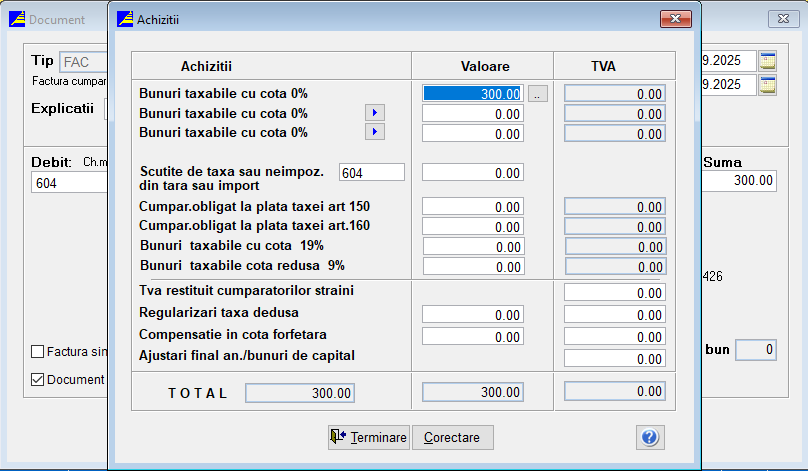
la apasarea tastei Enter se deschide automat fereastra de achizitii,
care trebuie completata. Apoi se apasa Terminare.
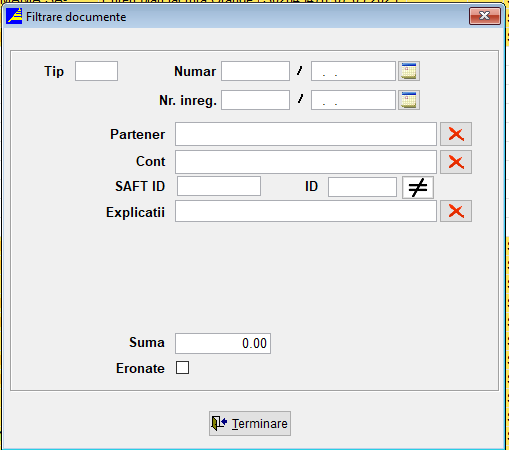
Fereastra de filtrare a documentelor permite cautarea dupa tip, numar, partener,
cont sau explicatii.
Apasam pe butonul Listare:
Partea 1.1 – Click stanga pe butonul Listare
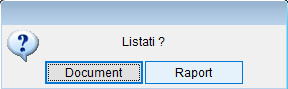
La click stanga apar cele doua optiuni: Document si Raport. Selectam optiunea Raport:
Dupa selectarea optiunii Raport, se deschide fereastra unde putem lista raportul documentului
dorit:
Partea 1.2 – Click dreapta pe butonul Listare
La click dreapta putem alege formatul in care dorim sa transferam datele:
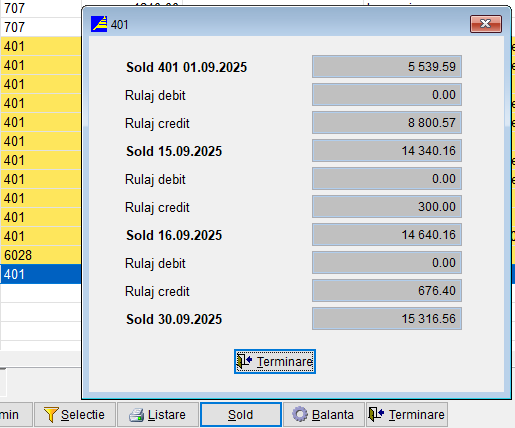
Cand apasam pe butonul Sold si suntem pozitionati pe o nota contabila, se afiseaza soldul acelui
cont:
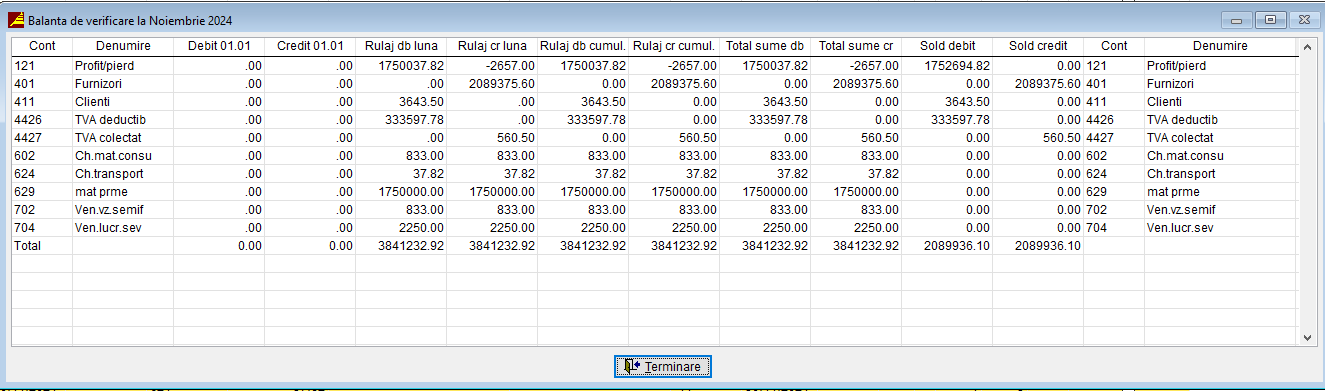
Cand apasam pe butonul Balanta, se afiseaza Balanta de verificare:
Partea 2: Balanta
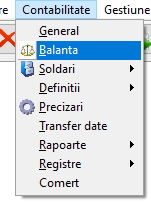
Calea catre Balanta:
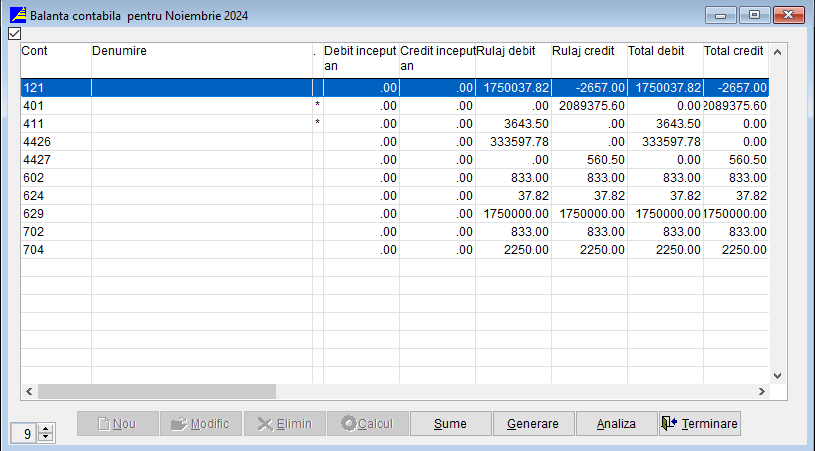
Balanta contabila pentru luna in curs:
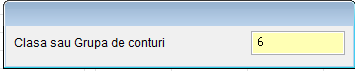
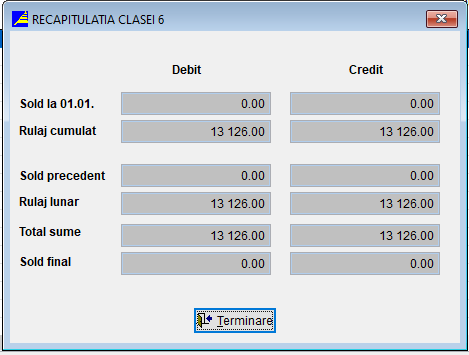
Aplicatia permite calculul unei singure clase de conturi sau al unui cont, utilizand butonul
Sume. Introducem clasa sau grupa de conturi si apoi apasam Enter:
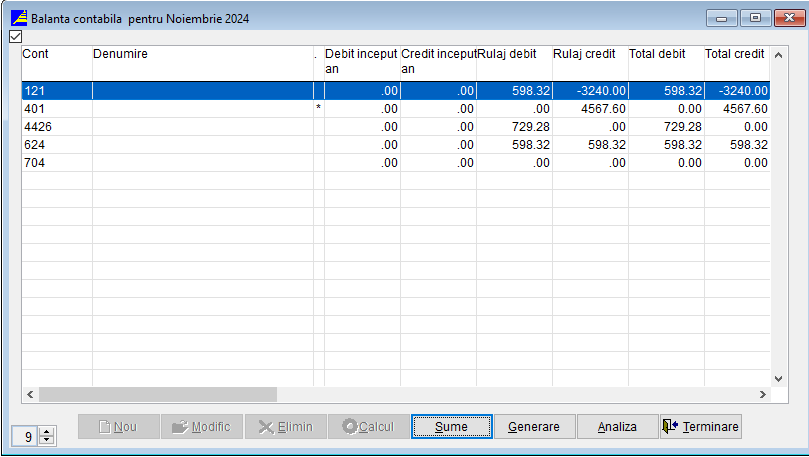
Se va afisa recapitulatia clasei sau grupei de conturi:
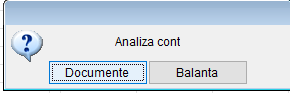
Cand apasam pe butonul Analiza, se afiseaza cele doua optiuni:
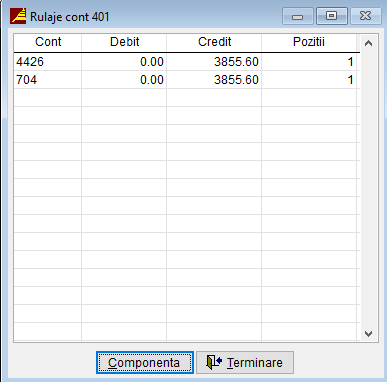
La selectarea optiunii Documente, sunt afisate rulajele contului selectat:
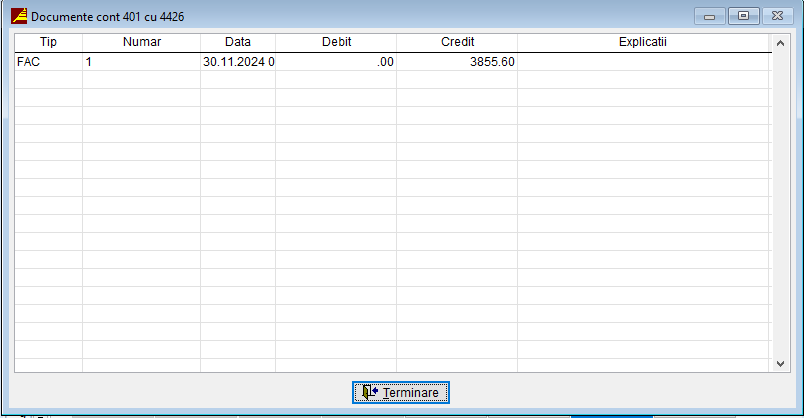
Cand apasam pe butonul Componenta, sunt afisate documentele pe care apare contul selectat din
Balanta si din
analiza:
Partea 3: Soldarile
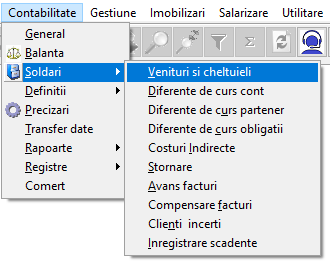
Ruta pentru inchiderea veniturilor si cheltuielilor:
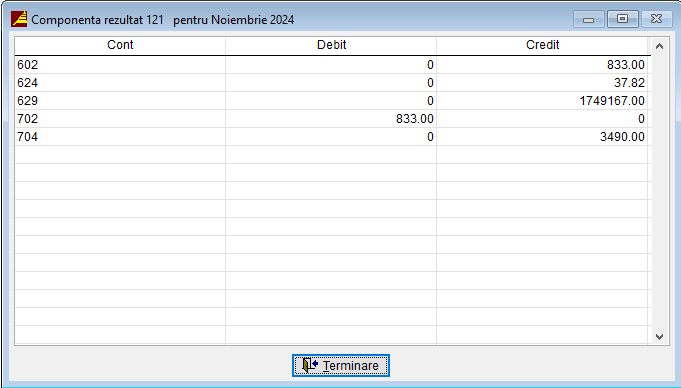
Acestea sunt conturile de venituri si cheltuieli care se inchid prin contul 121:
Notele generate automat in Contabilitate -> General la inchiderea veniturilor si cheltuielilor:
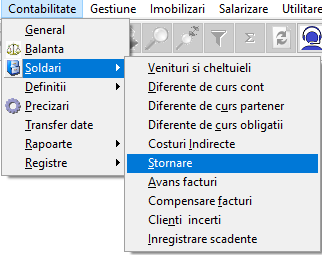
Calea de acces pentru stornarea documentelor:
Introducem tipul de document pe care dorim sa il stornam:
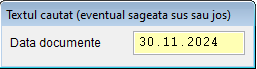
Selectam data documentelor pentru tipul ales anterior:
In acest ecran sunt afisate documentele disponibile pentru stornare.
Pentru a stoma un document, bifam coloana Stornare:
Daca am bifat doar unul dintre documente si apasam butonul Inversare,
aplicatia va selecta automat documentul care nu a fost bifat:
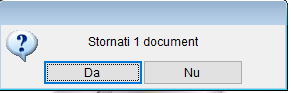
Dupa ce apasam Terminare, apare mesajul de confirmare.
Alegem Da pentru a continua stornarea sau Nu pentru anulare:
Ultimul pas este selectarea datei stornarii:
Partea 4: Definitiile
Se recomanda introducerea Balantei contabile imediat dupa crearea unei unitati noi.
Aceasta se poate introduce si ulterior prin optiunea
Contabilitate -> Definitii -> Balanta initiala, care permite introducerea si
vizualizarea conturilor din balanta si recalcularea balantei exercitiului.
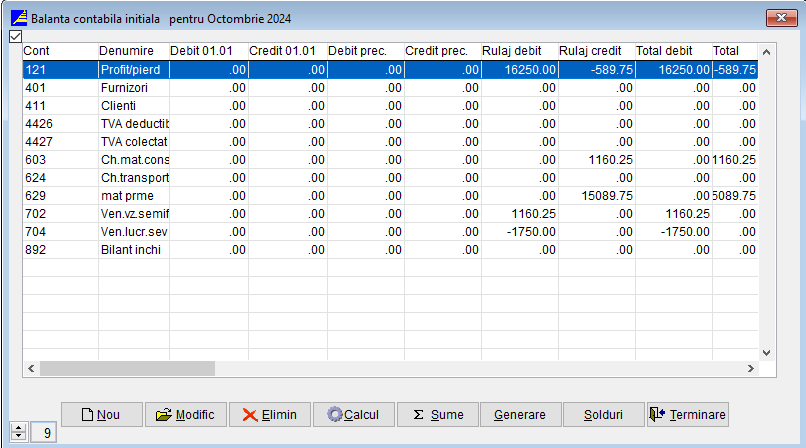
Balanta initiala cu conturile aferente. La apasarea butonului Nou se poate adauga
un cont contabil nou:
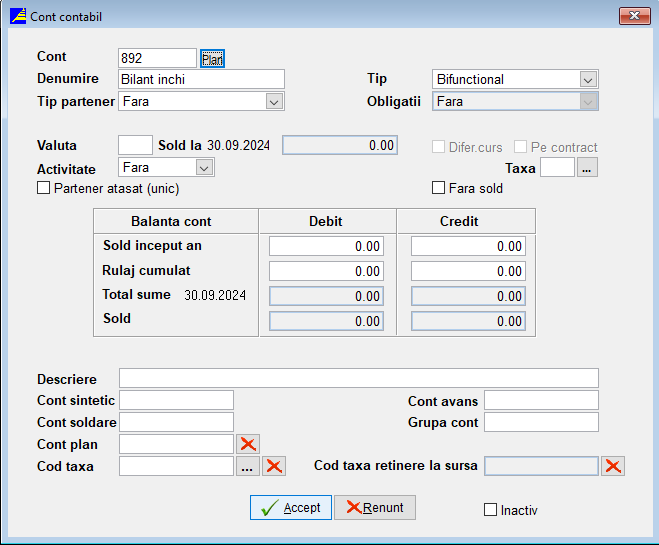
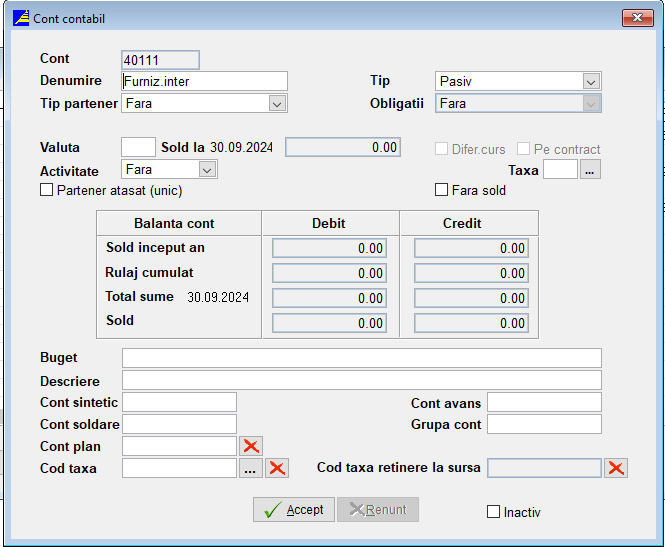
Definirea contului contabil:
Contul nou introdus in balanta poate fi selectat rapid din lista de conturi.
In campul Simbol tastam direct contul sau il selectam din planul general de conturi.
Pentru a naviga mai usor in lista de conturi, se poate tasta numarul clasei contabile
pentru a afisa doar conturile din acea clasa.
La introducerea unui cont in balanta, daca simbolul exista in Planul de conturi,
programul completeaza automat: denumirea lui, tipul (Activ, Pasiv sau Bifunctional)
si celelalte atribute ale contului.
Se completeaza soldul contului la inceput de an, precum si rulajul cumulat debitor si creditor.
Programul calculeaza automat soldul contului.
Partener:
Atentie!
Conturile de Casa sau Banca nu se declara pe parteneri.
Pe parteneri se declara conturile corespondente: clienti, furnizori, avansuri trezorerie.
Exemple:
– la plata facturii de energie electrica, partenerul NU se pune la contul de casa si nici la cheltuiala,ci
la contul de furnizor.
Daca un cont este declarat pe parteneri, trebuie specificata si grupa (Clienti, Furnizori, Personal etc.).
Campul Obligatii este utilizat in special pentru conturile de clienti si furnizori.
Valuta permite definirea conturilor in valuta si completarea soldului in valuta.
Activitati permite urmarirea cheltuielilor pe centre de cost, daca este necesar.
Partea 4.1: Balanta
Initiala
Daca exista erori in conturi sau Balanta este dezechilibrata, apasam pe butonul
Calcul pentru recalculare:
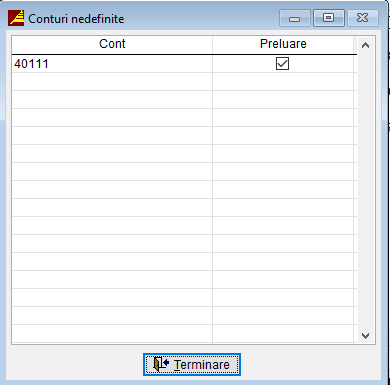
Daca exista conturi nedefinite, la apasarea butonului Calcul, programul le afiseaza.
Bifam Preluare si apoi Terminare:
Pentru ca noile conturi sa apara in Balanta Initiala, confirmam prin apasarea butonului
Terminare.
Partea 4.2: Restante
initiale
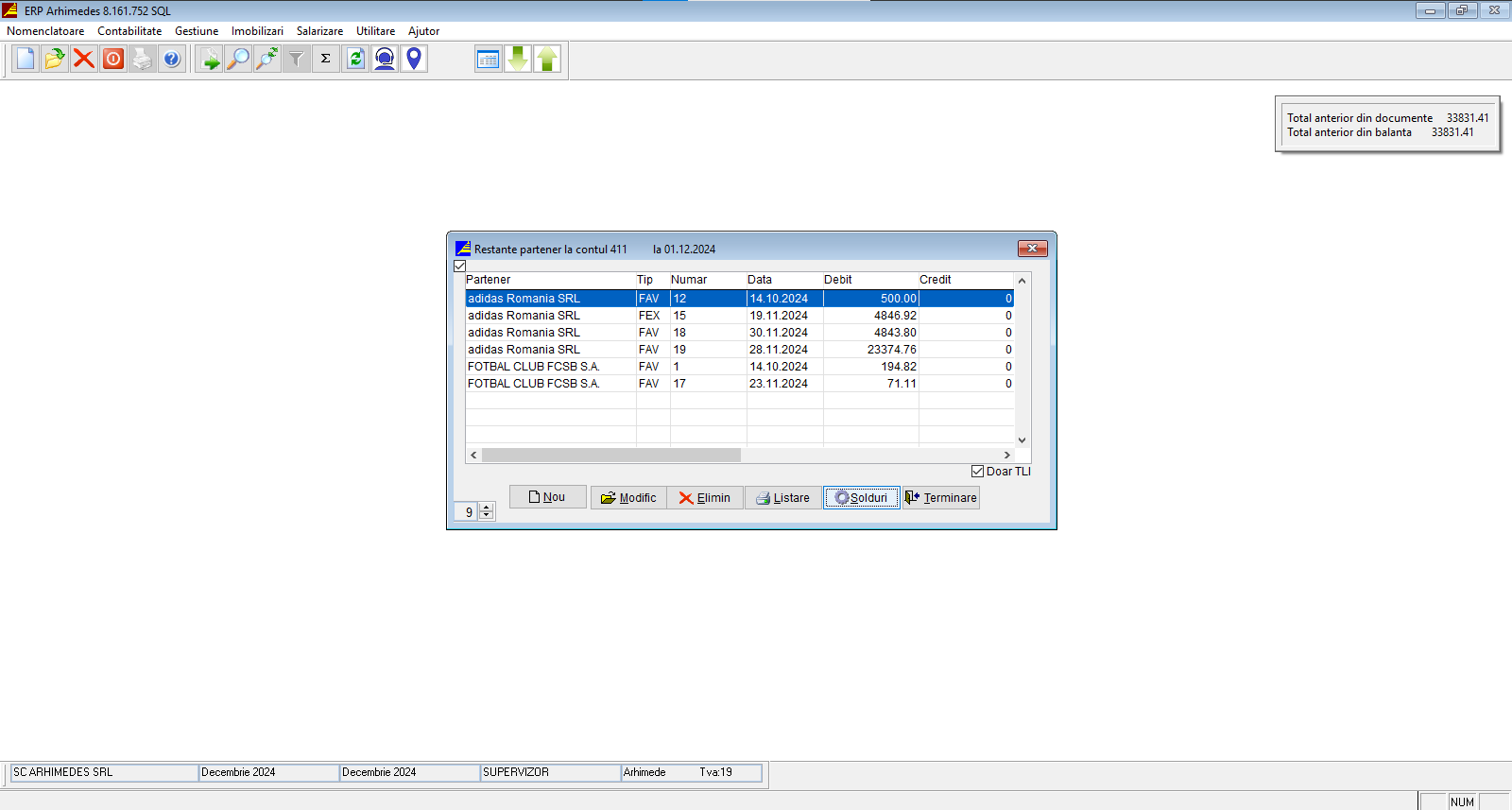
Optiunea permite vizualizarea si actualizarea restantelor unui partener,
reprezentate prin documentele contabile aferente (FAC, FAV, NC), prin accesarea meniului:
Contabilitate -> Definitii -> Restante initiale.
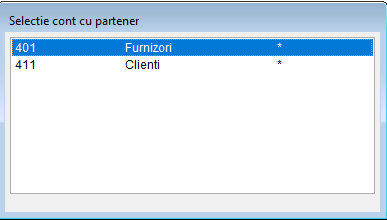
Se selecteaza contul dorit din lista (ex.: 401 – Furnizori, 411 – Clienti)
si se apasa tasta Enter. Se deschide urmatoarea fereastra cu restantele partenerilor:
Butoanele Nou si Modific permit adaugarea sau modificarea unei restante,
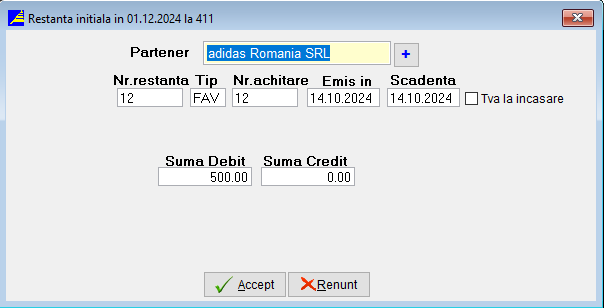
utilizand urmatorul ecran:
In aceasta fereastra se introduc sau se editeaza documentele aferente restantelor
partenerului selectat.
Stergerea unei restante se realizeaza prin pozitionarea pe inregistrare si apasarea
butonului Elimin.
Restante initiale – Solduri
Pentru vizualizarea soldului partenerilor selectati, se apasa butonul Solduri:
In partea dreapta sus sunt afisate doua valori:
Total anterior din documente si Total anterior din balanta.
Aceste sume trebuie sa fie identice.
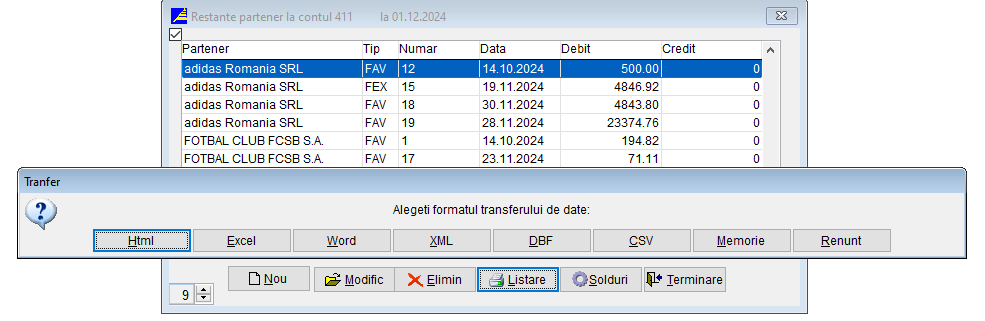
Lista poate fi transferata si ulterior listata in formatele: HTML, Excel, Word, XML, DBF sau CSV,
prin apasarea butonului Listare si selectarea formatului dorit.
Partea 4.3: Plan Conturi
La instalare, aplicatia are definit planul general de conturi, din care se preiau automat
caracteristicile unui cont la introducerea balantei initiale a unei unitati.
Optiunea Contabilitate -> Definitii -> Plan de conturi permite vizualizarea si
actualizarea acestui plan.
Cu butonul Elimin se poate sterge un cont din lista.
Butoanele Nou si Modific permit adaugarea sau modificarea unui cont,
utilizand urmatorul ecran:
Completarea corecta a tipului contului in planul de conturi asigura preluarea
automata a caracteristicilor acestuia (tip: Activ, Pasiv, Bifunctional).
Prin apasarea butonului Listare se genereaza lista planului de conturi.
Modificarile se finalizeaza prin butonul Terminare.
Partea 4.4: Plan Activitati
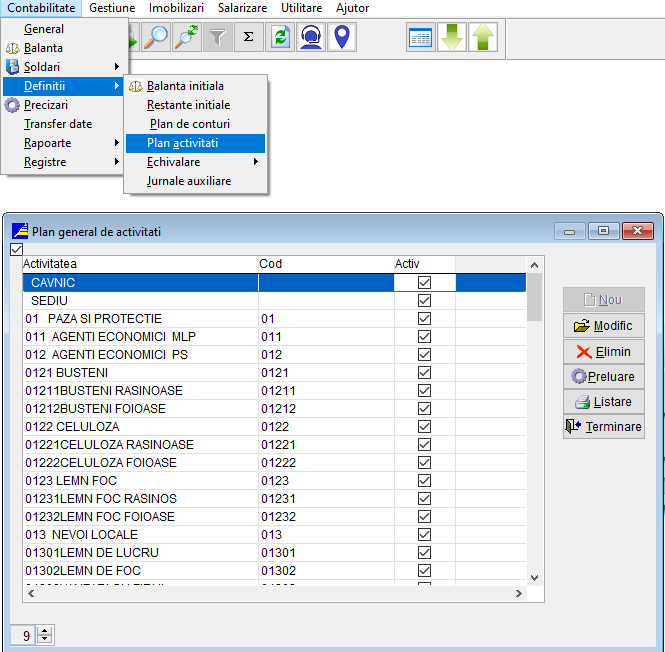
Planul de activitati poate fi actualizat prin accesarea optiunii
Contabilitate \ Definitii \ Plan activitati.
Pentru a prelua noile activitati se apasa butonul Preluare:
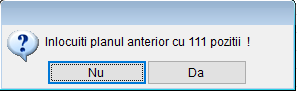
Confirmam preluarea prin selectarea optiunii Da:
Partea 4.5: Echivalare cont contabil, partener si activitate
Echivalarea de conturi contabile si de parteneri este necesara pentru respectarea unuia dintre principiile
contabilitatii ARHIMEDES: planul de conturi al unei unitati este organizat pe o structura arborescenta,
iar
inregistrarile contabile se fac la nivelul ultimelor conturi analitice.
Nu pot coexista in balanta doua conturi in care unul este radacina celuilalt.
De exemplu, daca exista contul 51211, nu poate exista in acelasi timp contul 5121.
Pot exista insa conturi cu lungimi egale, de tipul: 51212, 51213, 5121A etc.
Exemplu:
Daca in balanta exista contul 5121 – Disponibil la banca si unitatea deschide un cont nou la alta
banca,
este necesara transformarea contului 5121 in 51211 (prin echivalare cont) si apoi introducerea contului
51212 (cont
nou).
Daca renuntam la conturile 51211 si 51212, acestea se transforma inapoi in 5121 (prin echivalare cont).
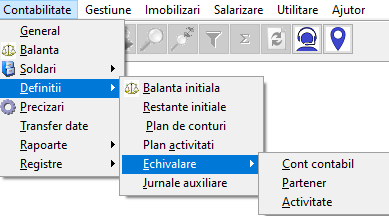
Echivalarea contabila se realizeaza prin optiunea:
Contabilitate -> Definitii -> Echivalare -> Cont contabil
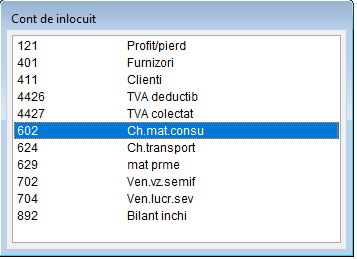
Din lista conturilor se selecteaza contul ce trebuie inlocuit. Operatia de echivalare inlocuieste contul
selectat
in conturi, balanta si in toate documentele, de aceea se recomanda salvarea datelor inainte de efectuarea
ei.
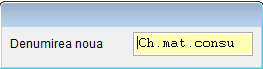
Se confirma inlocuirea prin introducerea noului simbol si a noii denumiri:
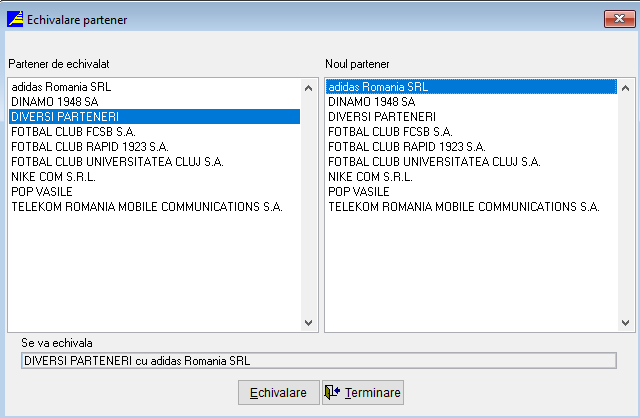
Echivalarea de parteneri inlocuieste un partener cu altul in toate documentele existente.
Se acceseaza optiunea:
Contabilitate -> Definitii -> Echivalare -> Partener
Din prima lista se alege partenerul de echivalat, iar din a doua lista se selecteaza noul partener.
Prin apasarea butonului Echivalare se executa procesul.
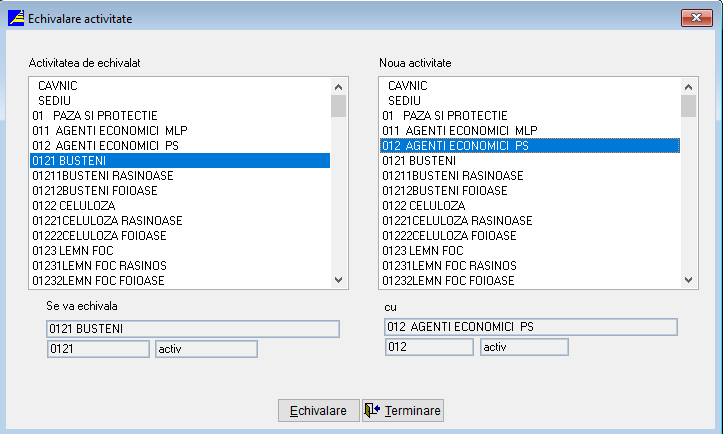
Echivalarea de activitati inlocuieste o activitate cu alta in toate documentele existente.
Se acceseaza optiunea:
Contabilitate \ Definitii \ Echivalare \ Activitate
Partea 5: Precizari
Calea catre Precizarile pentru modulul de Contabilitate:
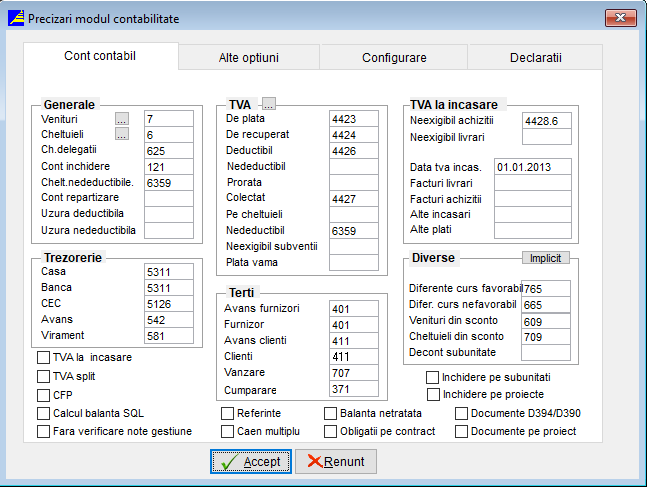
In acest meniu se efectueaza configurarile generale ale modulului de contabilitate:
In functie de tipul unitatii (comerciala, bugetara sau ONG) se pot configura conturile contabile
implicite
utilizate in aplicatie.
Aplicatia poate intreba daca unitatea foloseste balanta contabila. In functie de raspuns, se va proceda
fie la
introducerea balantei contabile, fie la introducerea documentelor primare.
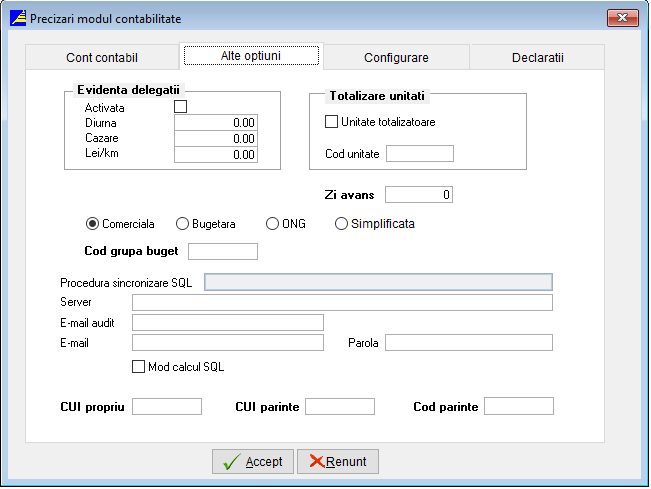
Prin intermediul butonului "Alte optiuni" se poate activa Evidenta delegatiilor si completa valorile
aferente
(diurna, cazare, lei/km).
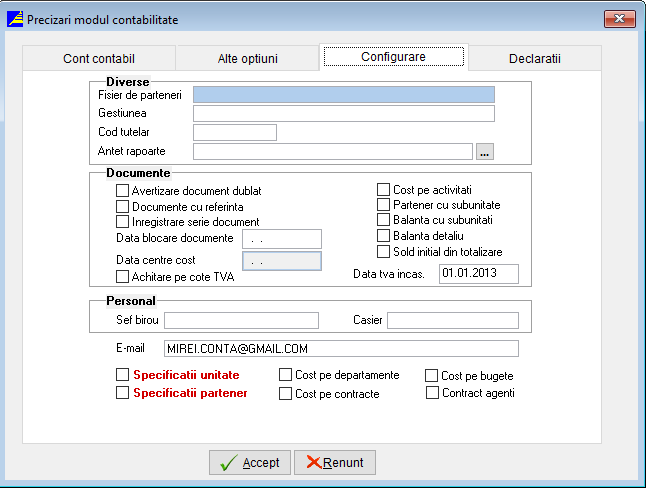
Activand butonul "Configurare" se deschide urmatoarea fereastra:
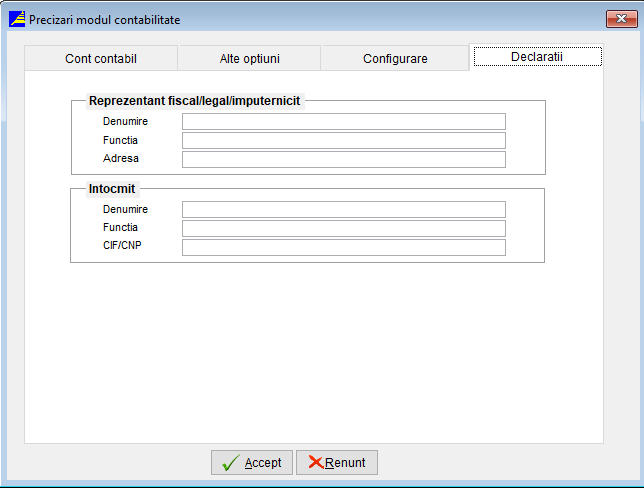
In submeniul "Declaratii" se completeaza informatiile legate de reprezentantul fiscal si persoana care
intocmeste documentele contabile:
Dupa completarea tuturor informatiilor, se confirma modificarile prin apasarea butonului "Accept".
Partea 6: Rapoarte
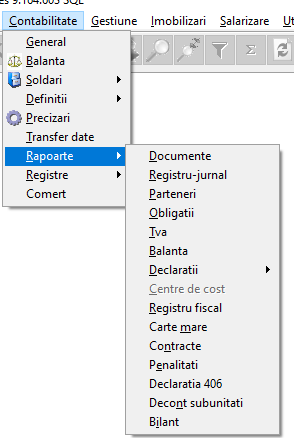
Calea catre rapoarte:
Partea 6.1: Documente
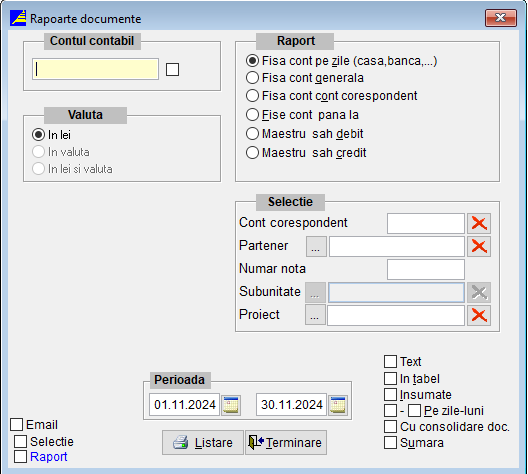
Ecranul pentru Rapoarte Documente permite generarea urmatoarelor tipuri de rapoarte: fisa cont pe zile,
fisa
cont generala, fisa cont corespondent, iesire cont pana la, respectiv maestru sah debit sau credit.
Se selecteaza contul contabil, tipul raportului, perioada si forma de afisare, apoi se apasa butonul
Listare.
Partea 6.2: Rapoarte
Registrul
Jurnal
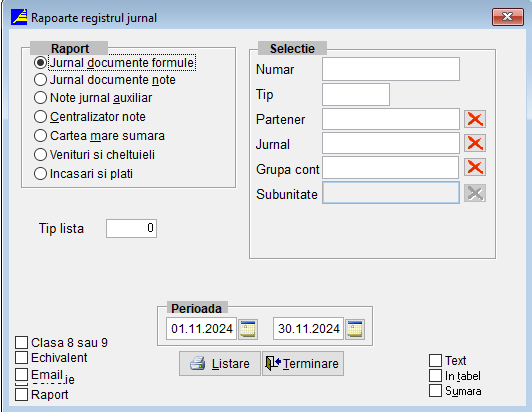
Pentru a lista Registrul Jurnal se urmeaza calea Contabilitate → Rapoarte → Registru-jurnal. In
fereastra
urmatoare se aleg tipul raportului si perioada.
Dupa selectarea optiunilor se apasa butonul Listare.
Partea 6.3: Rapoarte
Parteneri
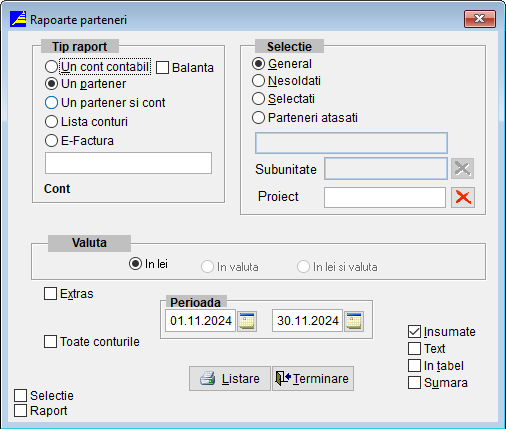
Optiunea permite listarea facturilor partenerilor: generale, neachitate sau neincasate. Se pot aplica
criterii
precum selectarea unui anumit partener, a unui tip de document sau a unei perioade.
Se finalizeaza prin apasarea butonului Listare.
Partea 6.4: Rapoarte
Obligatii
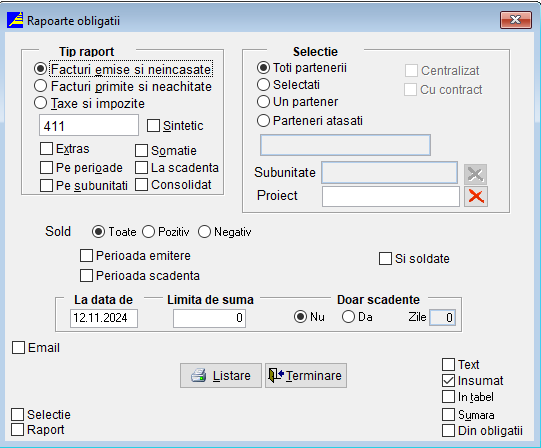
Optiunea Rapoarte → Obligatii ofera evidenta facturilor emise si neincasate, facturilor primite si
neachitate
sau a diverselor taxe si impozite.
Se poate lista pentru toti partenerii sau doar pentru unul selectat, pe baza perioadei de emitere sau
scadenta.
Finalizarea se face cu butonul Listare.
Partea 6.5: Jurnalul de
cumparare,
vanzare si Decont TVA
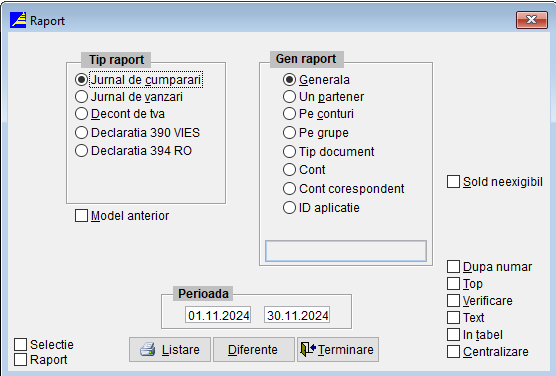
Aceste rapoarte se obtin din submeniul TVA din meniul Contabilitate → Rapoarte.
Daca notele contabile sunt introduse manual, decontul se completeaza automat. Daca se folosesc
documente
primare, jurnalele de cumparare si vanzare se genereaza automat.
Optiunea Rapoarte → TVA afiseaza urmatoarea fereastra, de unde se alege tipul de raport, partenerii si
perioada
dorita:
6.5.1: Jurnalul de
Cumparari
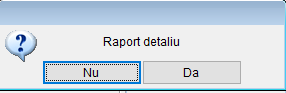
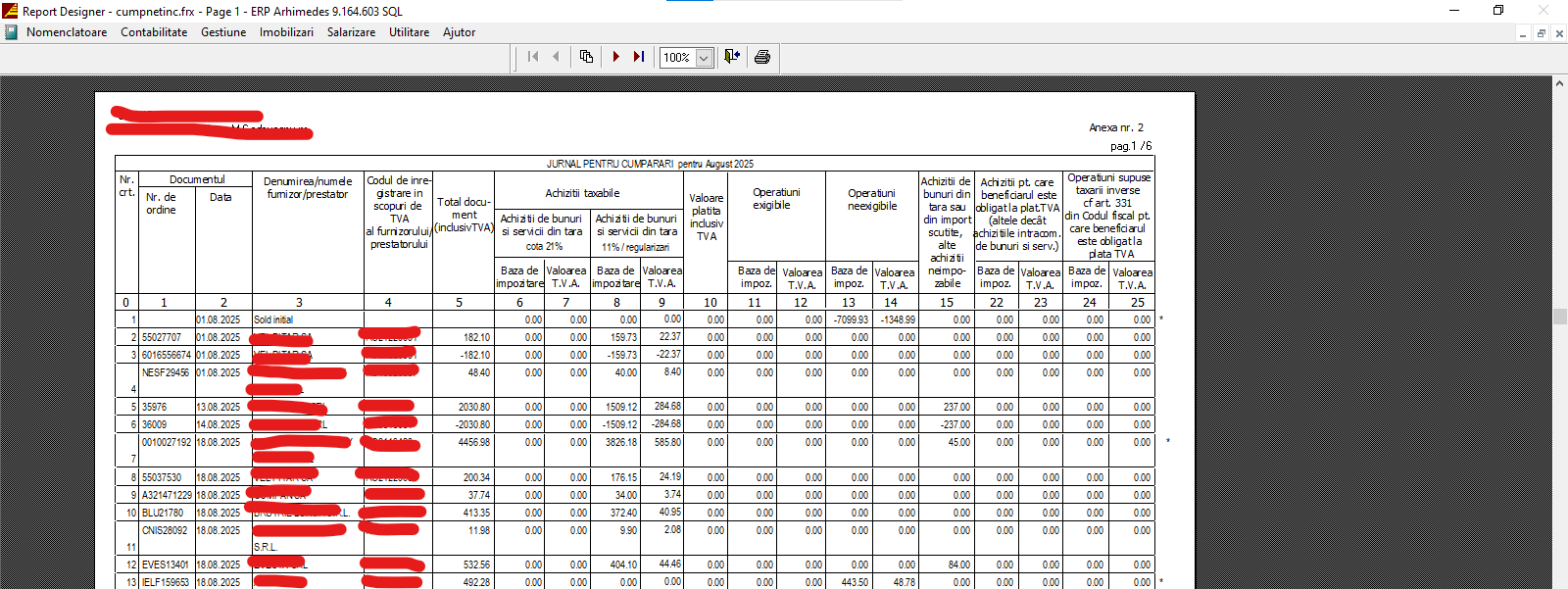
Dupa ce apasam listare pentru a genera jurnalul de cumparam putem alege daca apasam:
NU jurnalul sa fie de tip simplificat
DA jurnalul sa ne fie listat intr-un raport in detaliu
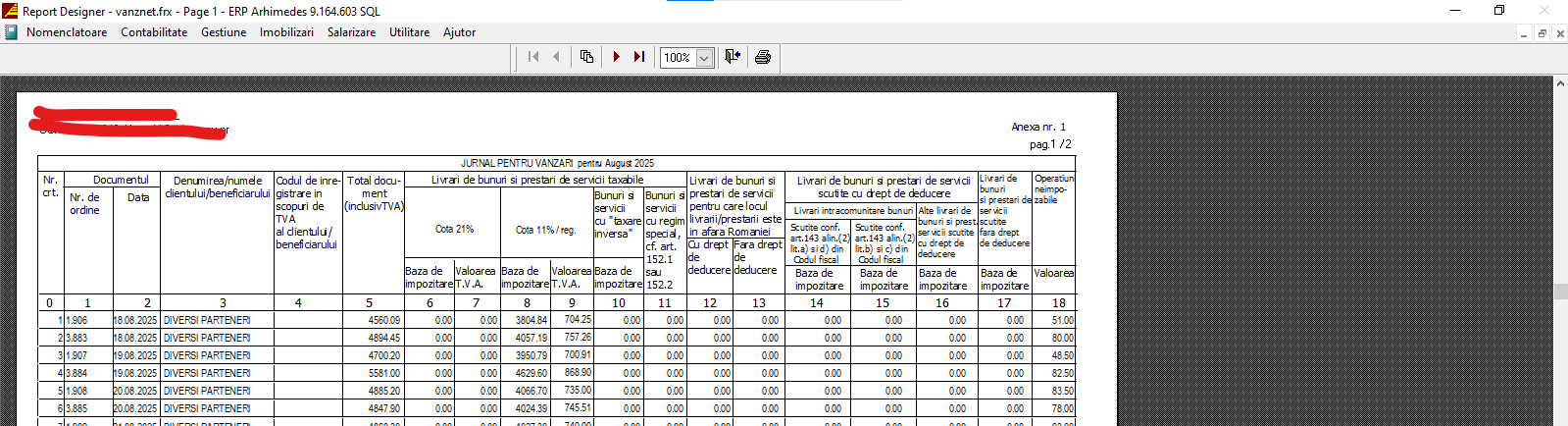
6.5.2: Jurnalul de
Vanzari
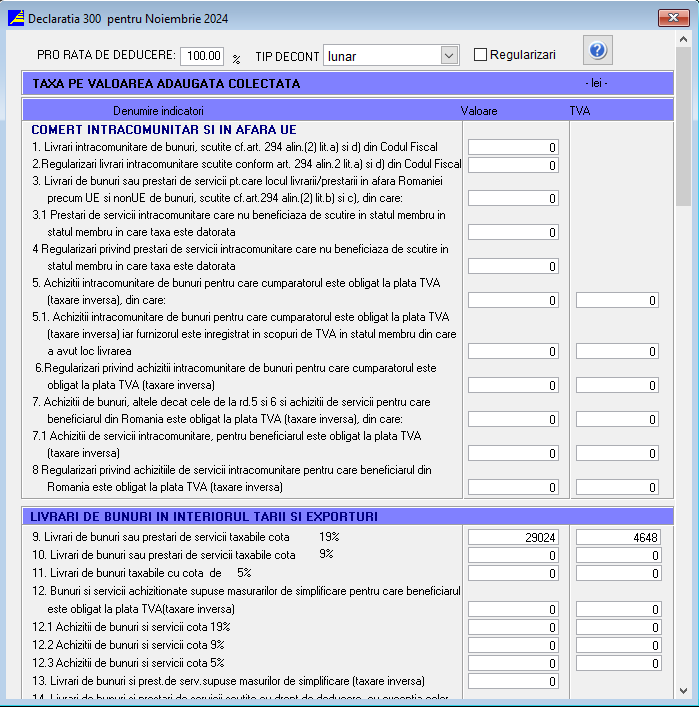
6.5.3: Decont TVA
Dupa completarea decontului, acesta poate fi tiparit sau afisat pe ecran.
Dupa finalizarea tiparirii, utilizatorul este intrebat daca doreste generarea notelor contabile
aferente
decontului TVA.
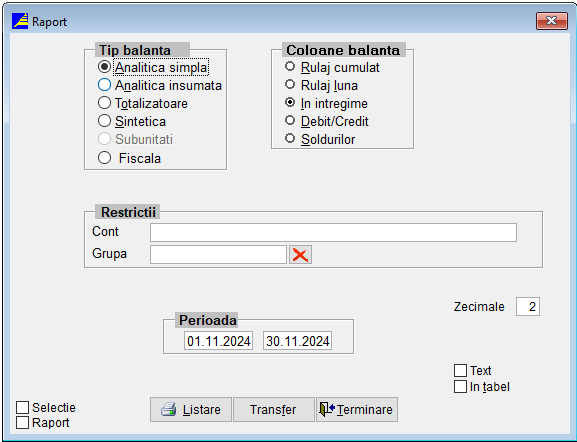
6.5.4 Listarea Balantei
Balanta se poate lista utilizand calea Rapoarte -> Balanta. Aici se alege tipul de balanta
dorit, perioada si forma
de prezentare (text sau tabel).
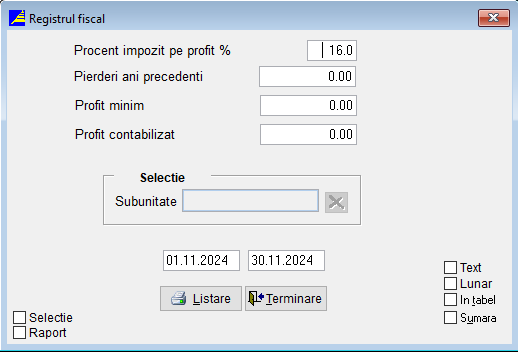
6.5.5: Listarea
registrului de
evidenta fiscala
Acest registru se obtine utilizand calea Rapoarte -> Registru fiscal. Se completeaza informatii
precum pierderile
din anii precedenti, profitul minim, profitul contabilizat si se alege tipul de redare (pdf, text, lunar,
in tabel,
sumar).
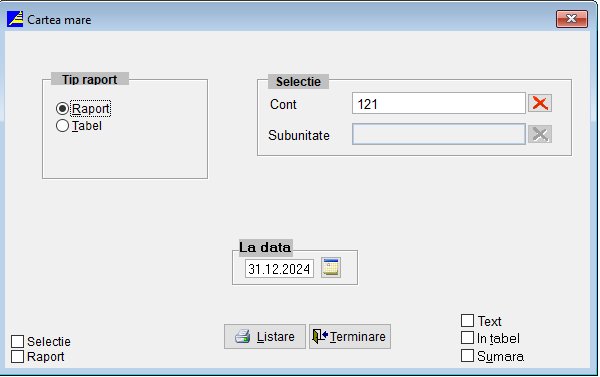
6.5.6: Listarea Cartea
Mare
Registrul Cartea Mare se obtine utilizand calea Rapoarte -> Carte Mare. Aici se completeaza
componenta conturilor
selectate la finalul fiecarei luni.
6.5.7: Listare contracte
Contractele cu furnizorii sau clientii introduse in program se pot lista utilizand optiunea Rapoarte /
Contracte.
Se selecteaza tipul de contract, iar filtrarea se poate face dupa numar, partener, grupa, tip document si
perioada.
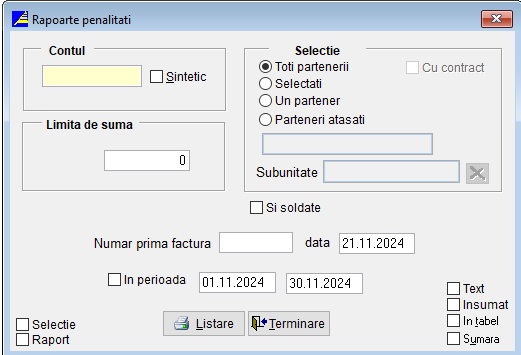
6.5.8: Listare penalitati
Optiunea se gaseste la Rapoarte -> Penalitati. Se poate genera o lista pentru toti partenerii,
pentru un
anumit
partener, cu o suma limita sau pentru o anumita perioada.