Partea 1: Precizari

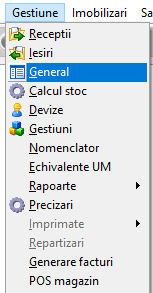
Calea catre precizarile din Gestiune:

Precizari

Precizari2

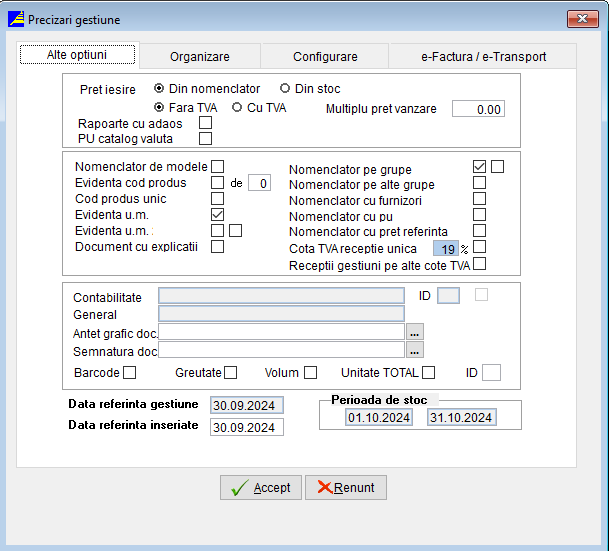
Aceasta fereastra va permite sa configurati unitatea in functie de specificul fiecarei gestiuni si de optiunile financiare ale unitatii. Este recomandat ca aceste optiuni sa fie configurate de catre un utilizator avansat sau de catre un reprezentant Arhimedes deoarece aceste configurari vor afecta comportamentul aplicatiei.

Pret iesire

Capital social


Partea 1.1 Organizare

Precizari Organizare


Partea 1.2: Configurare

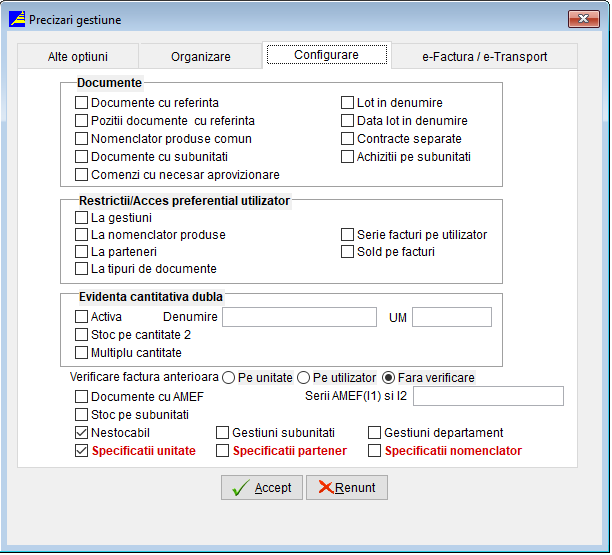
Precizari Configurare


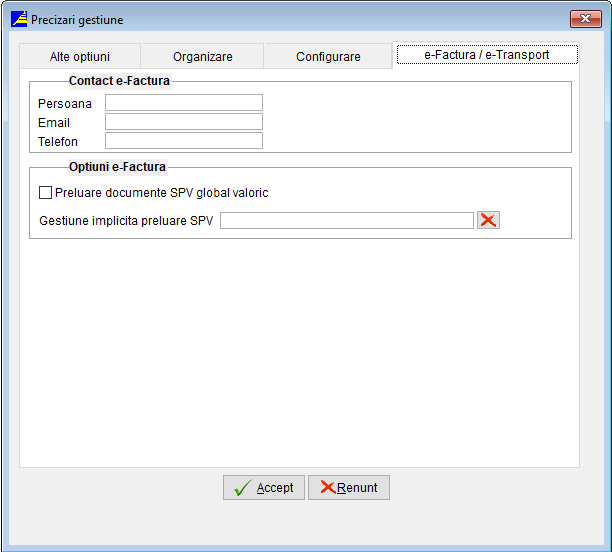
Partea 1.3: eFactura/eTransport

Precizarie Factura


Partea 2: Receptiile

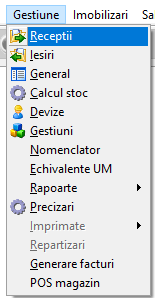
Calea catre introducerea receptiilor:

Receptii

La receptii se poate introduce stocul initial cu tipul de document STI. In cazul in care stocul se evidentiaza pe furnizori se introduce cate un document de stoc initial pentru fiecare in parte, iar daca nu, se va crea un partener nou denumit : Diversi furnizori.

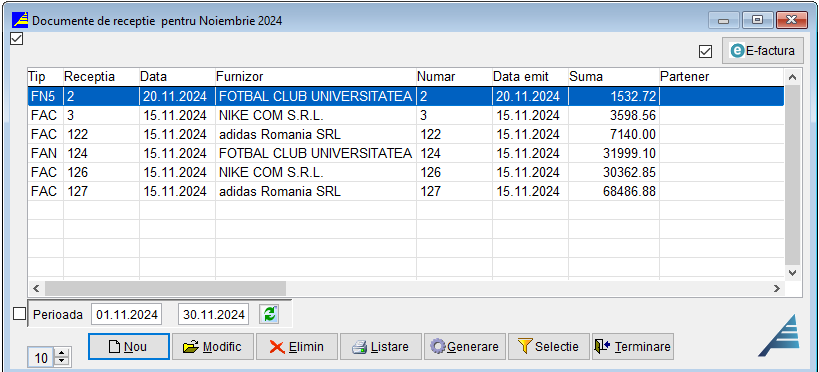
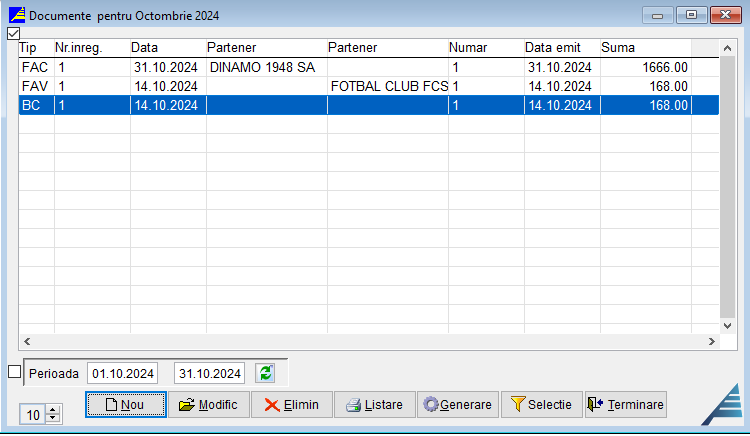
Receptiile documentelor se fac cu ajutorul optiunii GESTIUNE\RECEPTII ce activeaza ecranul de mai jos ce contine lista receptiilor.

Pentru a inregistra in gestiune o intrare deductibila 50% se vor folosi tipurile contabile FN5 si BN5. Iar pentru o iesire din gestiune vom folosi BC5.

Receptii1

Documentele se introduc cu ajutorul butonului Nou sau pot fi modificate cu ajutorul butonului Modific, ori elimina cu ajutorul butonului Elimin. Apasand butonul Nou se deschide fereastra de mai jos, unde la tip document se va alege tipul de document rest se vor complecta cu datele de pe factura sau bon fiscal.

Receptii Nou

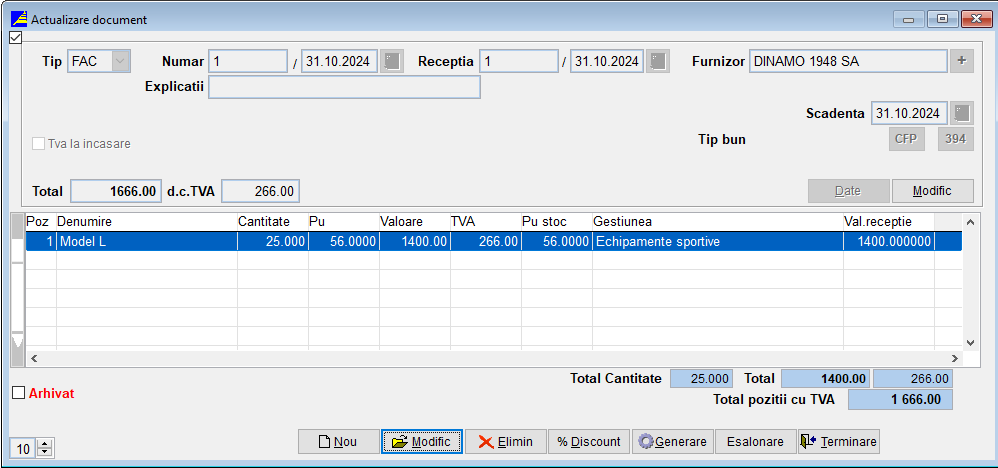
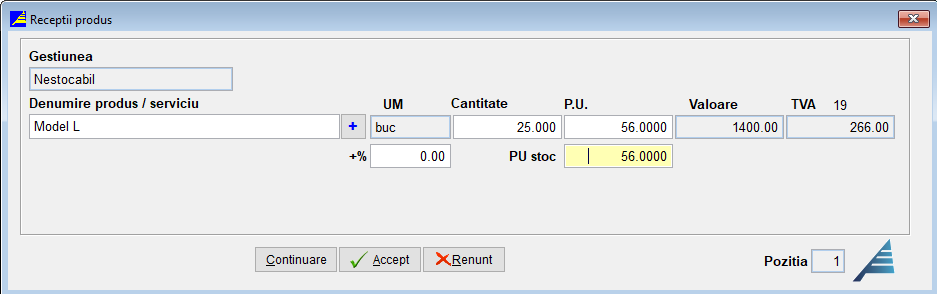
Aici introducem informatiile care vrem sa fie pe pozitiile facturii:

Receptii Nou2

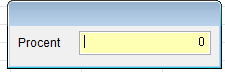
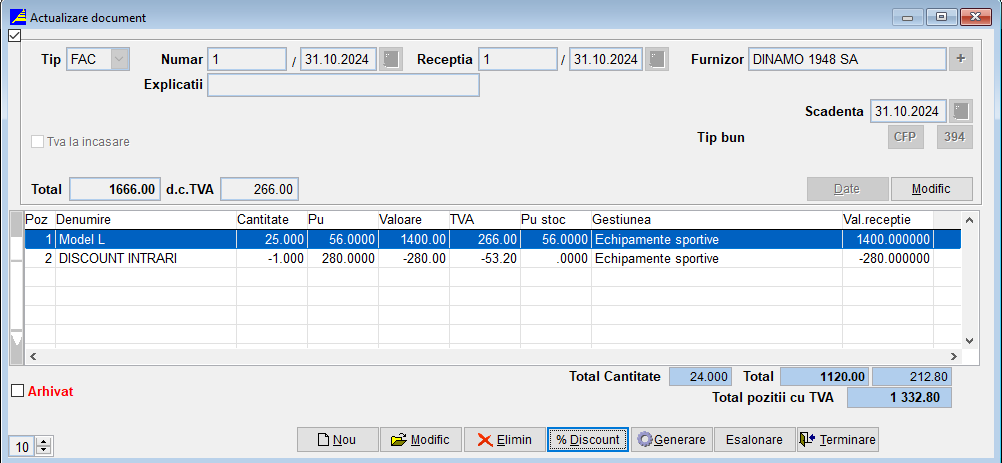
In momenntul cand vrem sa facem discount pe factura, apasam butonul Discount, si introducem procentul dorit:

Receptii Discount2


Partea 3: E-factura Receptii
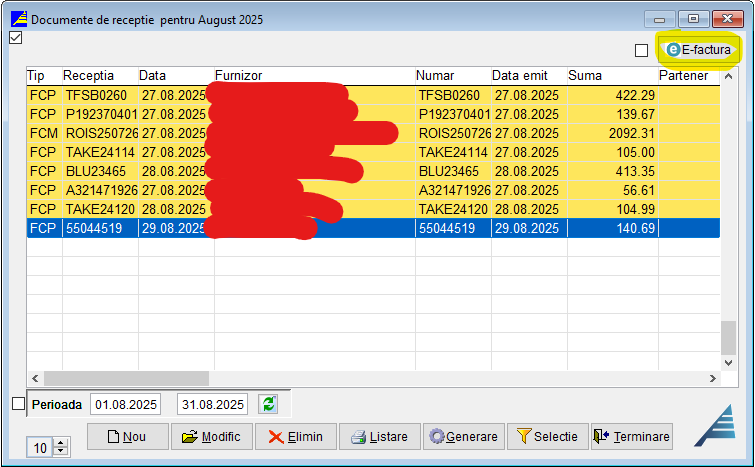
Efactura

Pentru a prelua facturile furnizorul din SPV se apasa pe butonul efactura si trebuie sa fie bifata casuta din stanga butonului.

In momentul cand a-ti preluat facturile debifati casuta si apasati simplu pe butonul Efactura
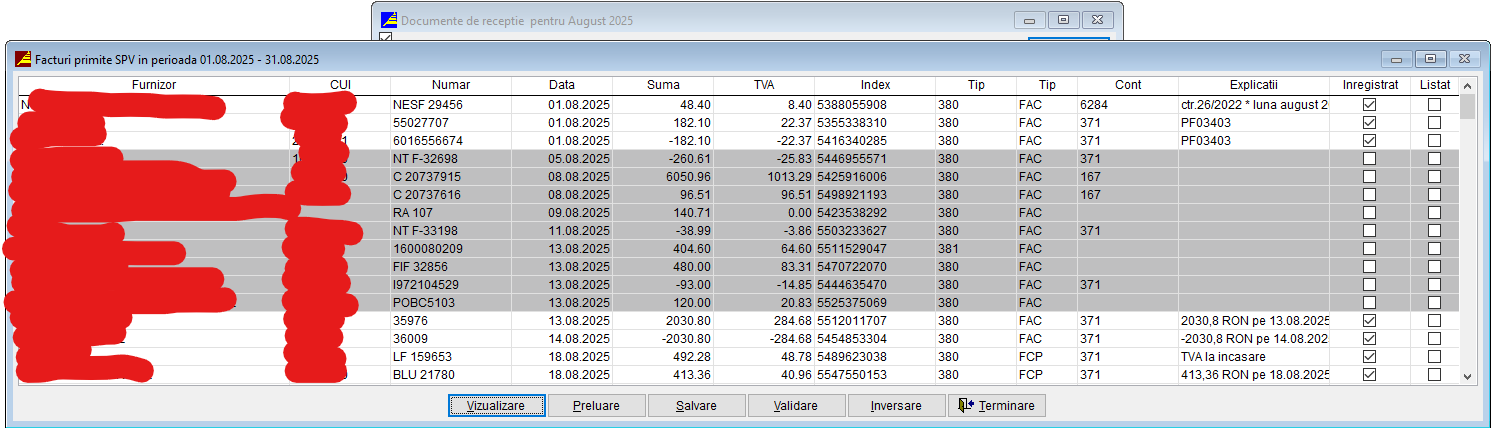
Efactura

In acest ecran se afiseaza facturile primite de la furnizori in SPV

EfacturaReceptii2Butoane

In momentul cand ne pozitionam pe o factura primita din SPV si apasam pe butonul vizualizare , ne arata modelul facturii de tip efactura
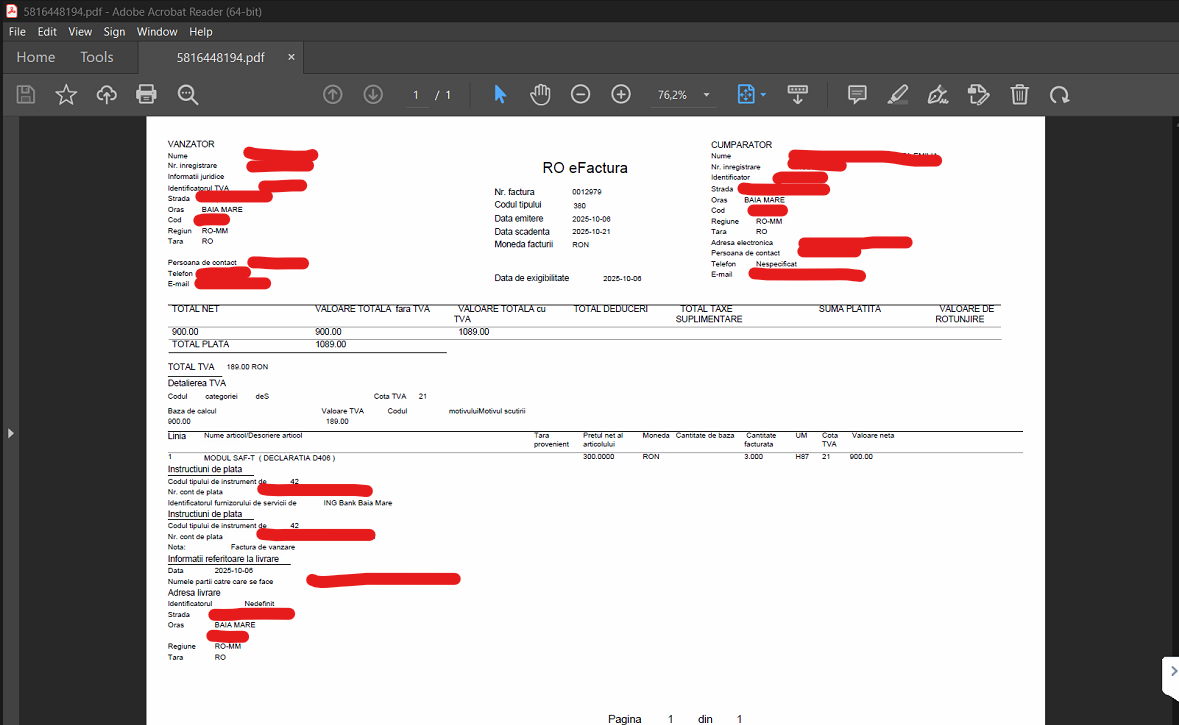
EfacturaReceptii2Vizualizare

EfacturaReceptii2Preluare

In momentul cand apasam pe butonul Gestiune ne va afisa gestiunile definite iar noi ne vom pozitiona pe gestiunea dorita
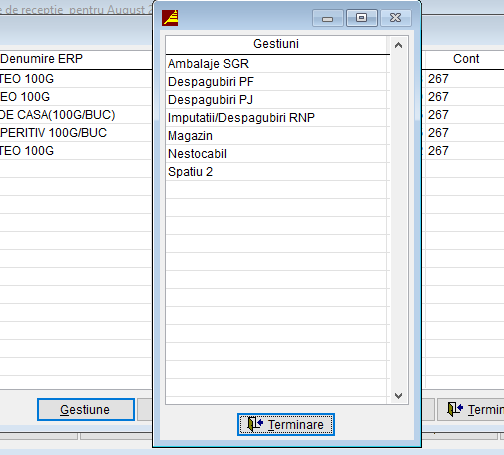
EfacturaReceptii2PreluareGestiune

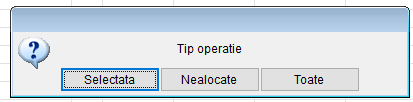
In momentul cand apasam pe butonul:

Selectata ne va pune gestiunea pe pozitia pe care suntem pozitionati

Nealocate va pune gestiunea selectata pe pozitiile inafara celei pe care suntem pozitionati

Toate va pune gestiunea selectata pe toate pozitiile facturii
EfacturaReceptii2PreluareGestiune2

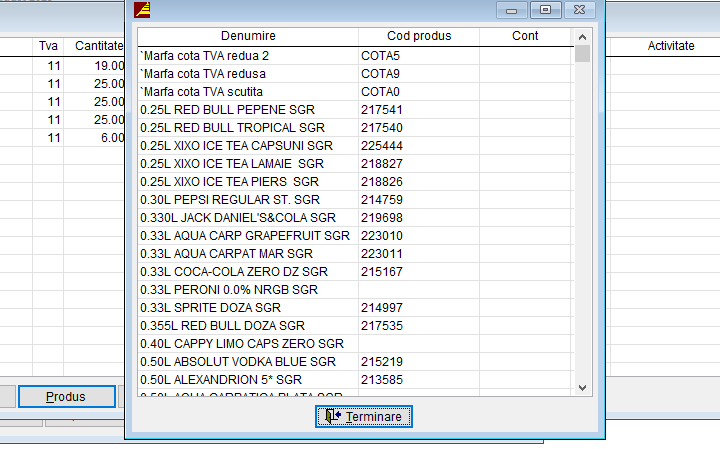
In momentul cand apasam pe butonul Produs ni se va afisa produsele din nomenclator
EfacturaReceptii2PreluareProdus

In momentul cand apasam pe butonul:

Selectata va pune produsul care l-am selectat pe articolul pe care suntem pozitionati

Nealocate va pune produsul care l-am selectat pe articolele inafara celei pe care suntem pozitionati

Toate va pune produsul care l-am selectat pe toate articolele facturii

Consolidate va consolida toate articolele din factura intr-una si produsul care l-am selectat va fii pe singura pozitie a facturii

EfacturaReceptii2Produs2

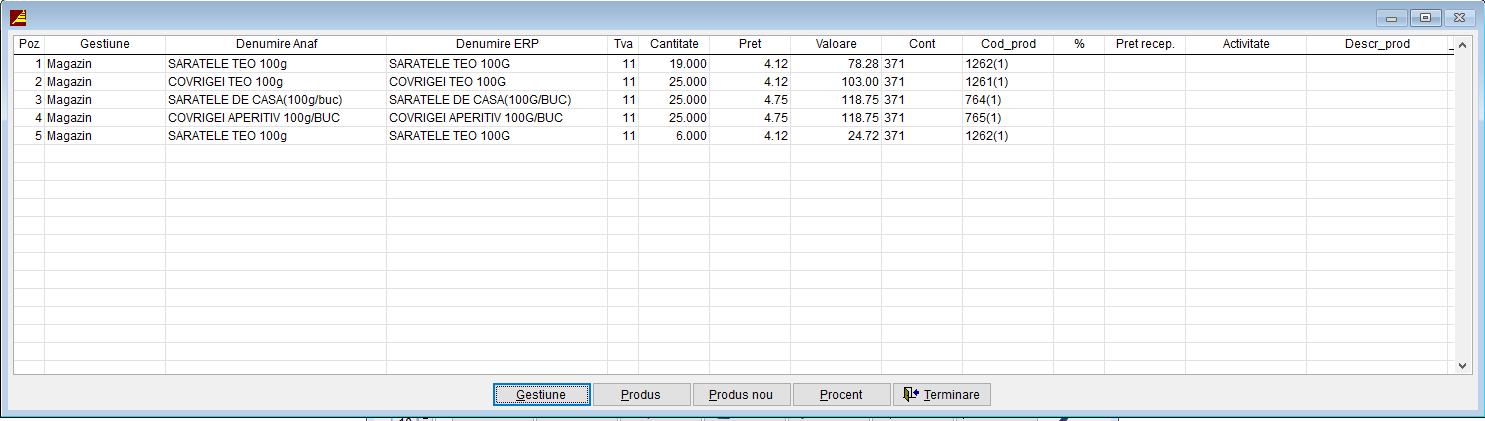
In momentul cand apasam pe butonul Procent va afisa o bara cu mai multe butoane:

butonul Selectata va afisa ecranul in care trebuie sa introducem procentul dorit si va introduce pe pozitia selectata procentul si va calcula pretul de receptii dorit

butonul Nespecificate va afisa ecranul in care trebuie sa introducem procentul dorit si ne va completa procentul si suma dorita pozitiile inafara celei pe care suntem pozitionati

butonul % Pozitii va afisa pe pozitiile in care am specificat procentul , pretul de receptie calculat dupa procent

butonul Toate va afisa ecranul in care completam procentul dorit iar dupa aceea pe toate pozitiile ne va completa acel procent si va calcula pretul de receptie

Pentru a putea sa completam pretul de receptie manual sau cu ajutorul procentului trebuie sa avem definit in Definitii -> Balanta initiala contul 378.

EfacturaReceptii2PreluareProcent

EfacturaReceptii2PreluareProcentSelectata

In momentul cand apasam pe butonul Terminare va afisa aceste 2 butoane:

Da daca vrem sa preluam factura in program

Nu daca nu vrem sa preluam documentul

EfacturaReceptii3

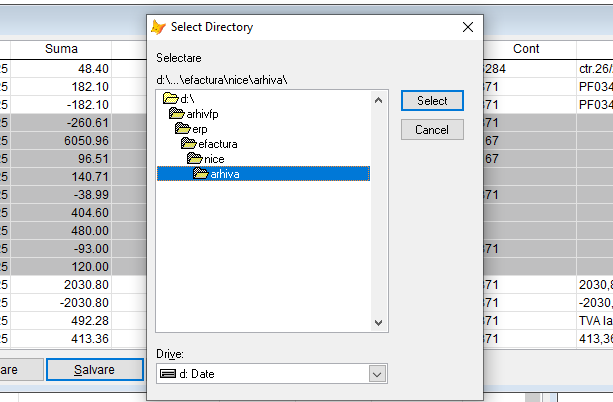
In momentul cand apasam pe butonul Salvare putem selecta unde vrem sa salvam xml-ul facturilor din SPV
EfacturaReceptii2Salvare

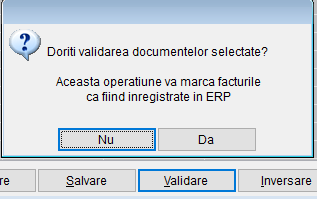
In momentul cand apasam pe butonul Validare ne da mesajul acesta:

Apasam butonul Nu daca nu vrem sa validam facturile, adica am observat ca nu am introdus in program vreun document

Apasam butonul Da daca dorim sa validam documentele in momentul cand le-am introdus in program
EfacturaReceptii2Validare

In momentul cand vrem sa selectam sau sa deselectam facturile primite din SPV si sa le salvam xml-ul trebuie sa apasam pe butonul Inversare
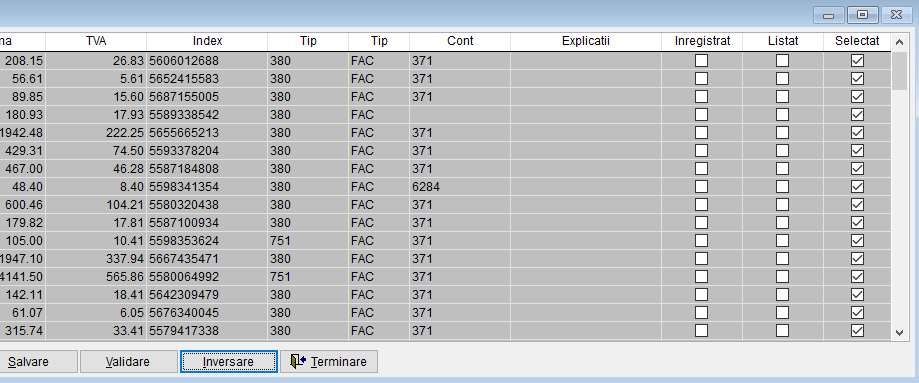
EfacturaReceptii2Inversare

Configurari

Aceasta configurare se trece in programul config.pro si in Gestiune -> Nomenclator se trece la sectiunea cod:

COTA19 la `Marfa cota TVA normala
COTA9 la `Marfa cota TVA redusa
COTA0 la `Marfa cota TVA scutita

Ca sa apara pozitiile de marfa in Nomenclator trebuie ca la Gestiune -> Gestiuni sa avem o gestiune de tipul amanunt

Efactura Cod Produs=COTA19

Aceasta configurare o trecem in config.pro si in Gestiune -> Gestiuni la nivel de gestiune trecem in casuta Cod: abc sau codul care il dorim noi si este si in config.pro

Efactura Cod Gestiune=abc
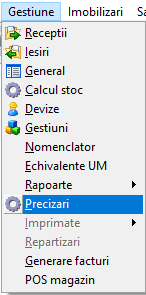
Partea 4: Iesirile

Iesiri - introducerea documentelor de iesire

In cazul unui consum se urmeaza calea Gestiune/Iesiri

Iesiri

Documentele se introduc cu ajutorul butonului Nou sau pot fi modificate cu ajutorul butonului Modific, ori elimina cu ajutorul butonului Elimin.
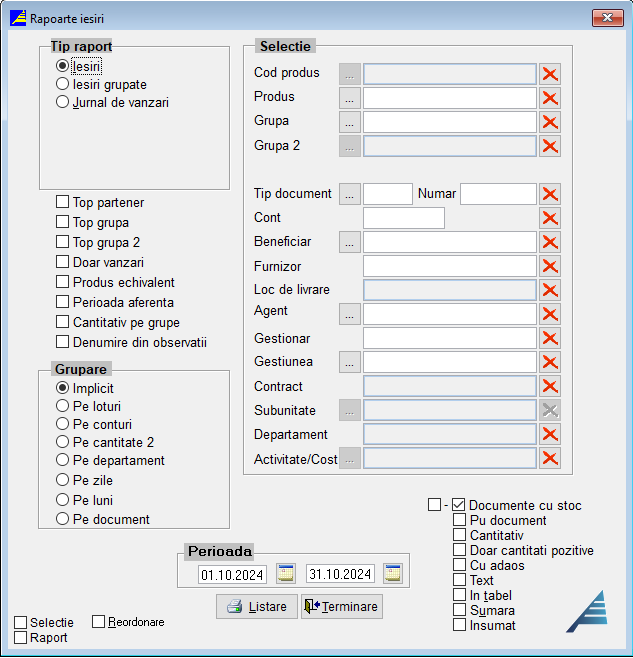
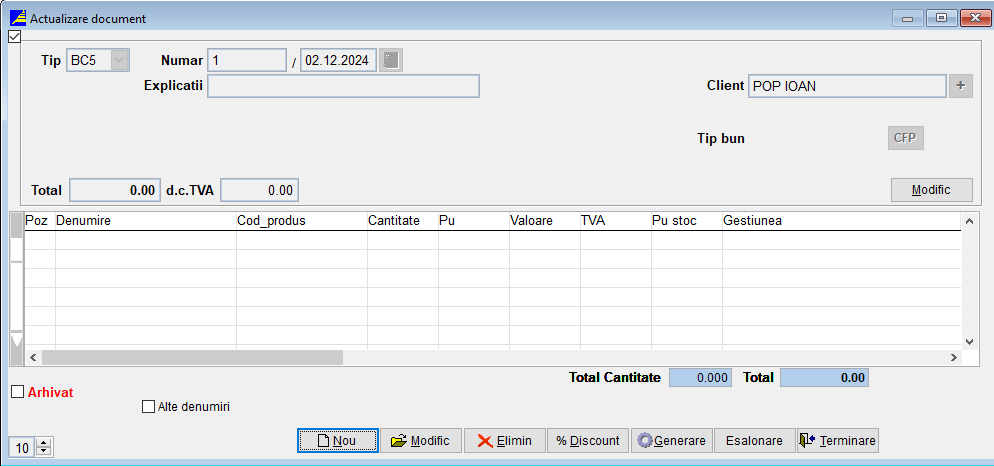
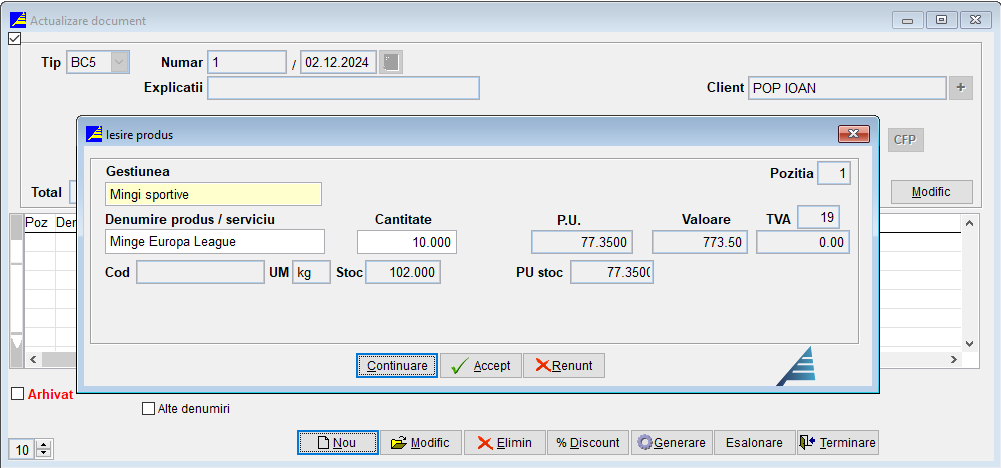
Apasand butonul Nou se deschide fereastra de mai jos, unde la tip document se va alege BC5 apoi se complecteaza cu datele necesare si se apasa butonul Accept si pentru a complecta cu pozitiile de pe nota contabila se va apasa butonul Nou. Se va trece gestiunea, denumirea primei pozitii de pe bonul de consum, cantitatea, iar pretul va fi generat automat.

Pentru a putea introduce si celelalte pozitii se apasa butonul Continuare, iar cand s-a introdus si ultima pozitie de pe bon se finalizeaza cu butonul Accept si Terminare.

Iesiri2

Iesiri3


Partea 5: E-factura iesiri

Pentru a putea transmite facturile in SPV trebuie sa avem:

1. in config.pro configurarea ModulEfactura=ON

2. intrati in Gestiune -> Iesiri si in ecran apasati pe butonul din dreapta: Efactura

EfacturaIesiri

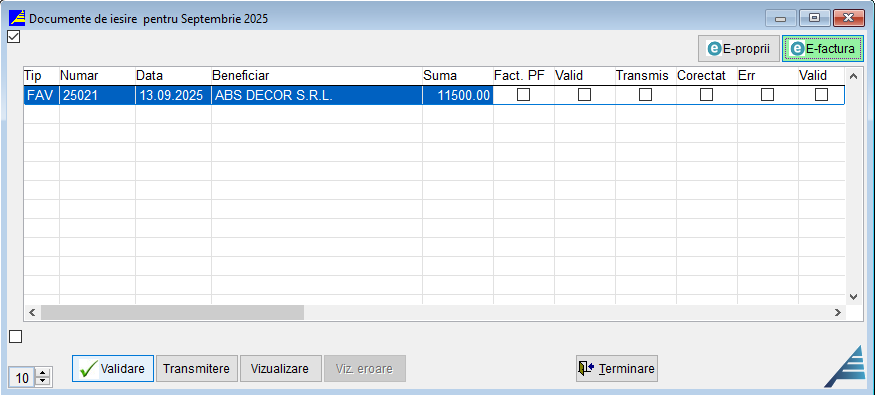
In acest ecran sunt urmatoarele buton:

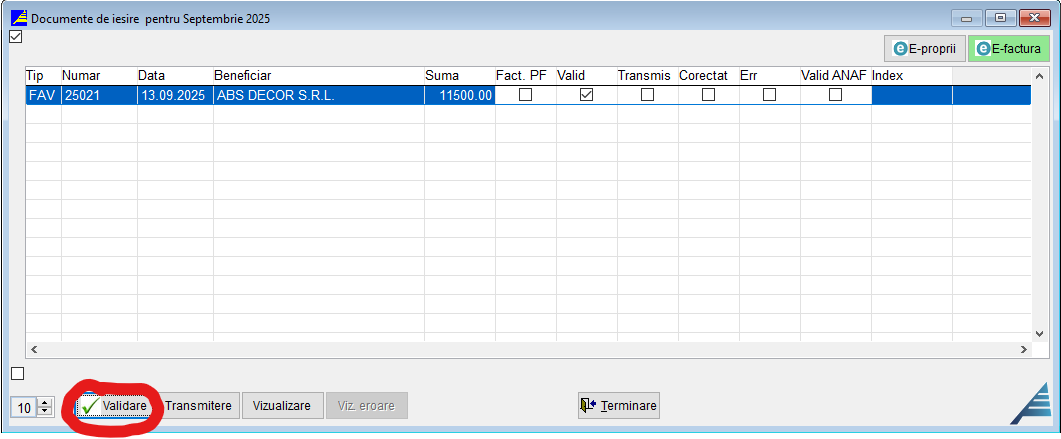
Validare se apasa pe acest buton pentru a valida factura care dorim sa o transmitem in SPV

Transmitere se apasa pe acest buton dupa ce am validat factura si vrem sa o transmitem in SPV

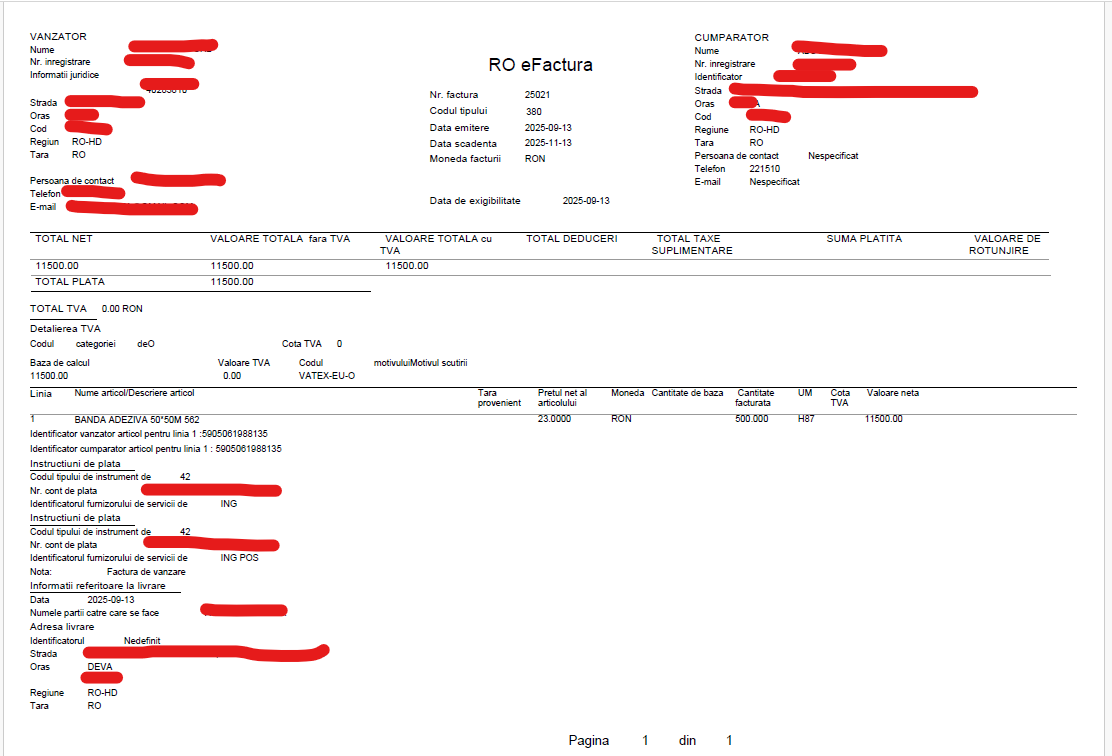
Vizualizare se apasa pe acest butonul dupa ce am validat factura si vrem sa o vedem cum va arata in model de efactura

Viz. eroare acest buton se activeaza daca factura are erori iar in momentul cand apasam pe acest buton

EfacturaIesiri2

Aici va specific care este butonul care trebuie sa il apasam cand vrem sa validam factura

EfacturaIesiri2

Acesta este formatul facturii in modul de tip efactura

EfacturaIesiri2


Partea 6: General

Calea catre general, sunt iesiri si receptii inrtroduse:

General

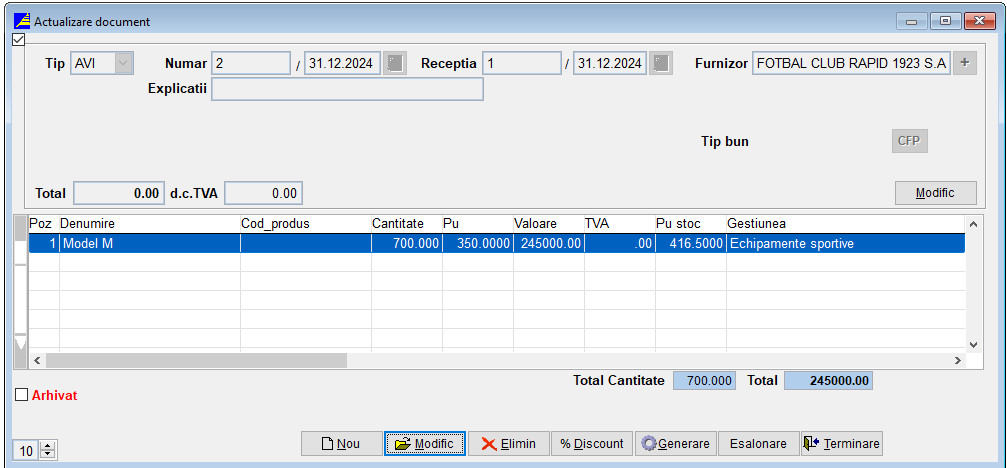
Pentru a introduce un document general,iesire sau receptie se apasa pe butonul nou:

General2

Actualizare document

General Nou

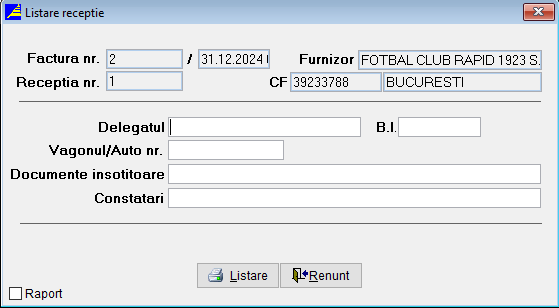
Listarea unei facturi se realizeaza cu optiunea Listare

Listare factura

General Nou2

Optiunea % Discount puteti acorda un discount Total sau Pe pozitii.

Optiunea Selectie permite filtrarea documentelor.

Un document se poate sterge prin pozitionarea pe el si activarea butonului Elimin.

Optiunea Terminare inchide fereastra si salveaza modificarile efectuate.


Partea 7: Calcul stoc

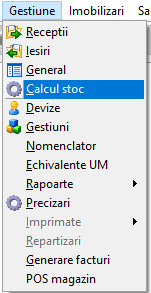
Pentru a putea calcula stocul unei unitati se urmeaza calea Gestiune/Calcul stoc

Stocul se poate calcula la o anumita data ceea ce se realizeaza implicit sau pe o perioada, pentru a putea calcula pe o perioada corect, in Configurare aplicatie se va trece configurarea REEVALUARE STOC=PERIOADA, Se va pune bifa la Revaluare valoare iesiri si automat se va pune bifa si la Generare note contabile.

Calcul Stoc

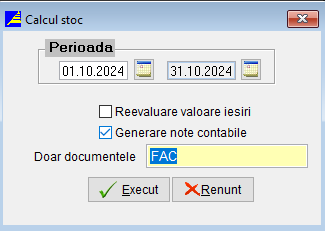
La calcul stoc selectam luna dorita , si daca vrem sa generam note contabile , facem la fel ca in poza de mai jos:

Calcul Stoc2

Dupa ce am apasat butonul execut, si totul e in parametrii optimi, ne va aparea mesajul de mai jos si apasam Ok:

Calcul Stoc3

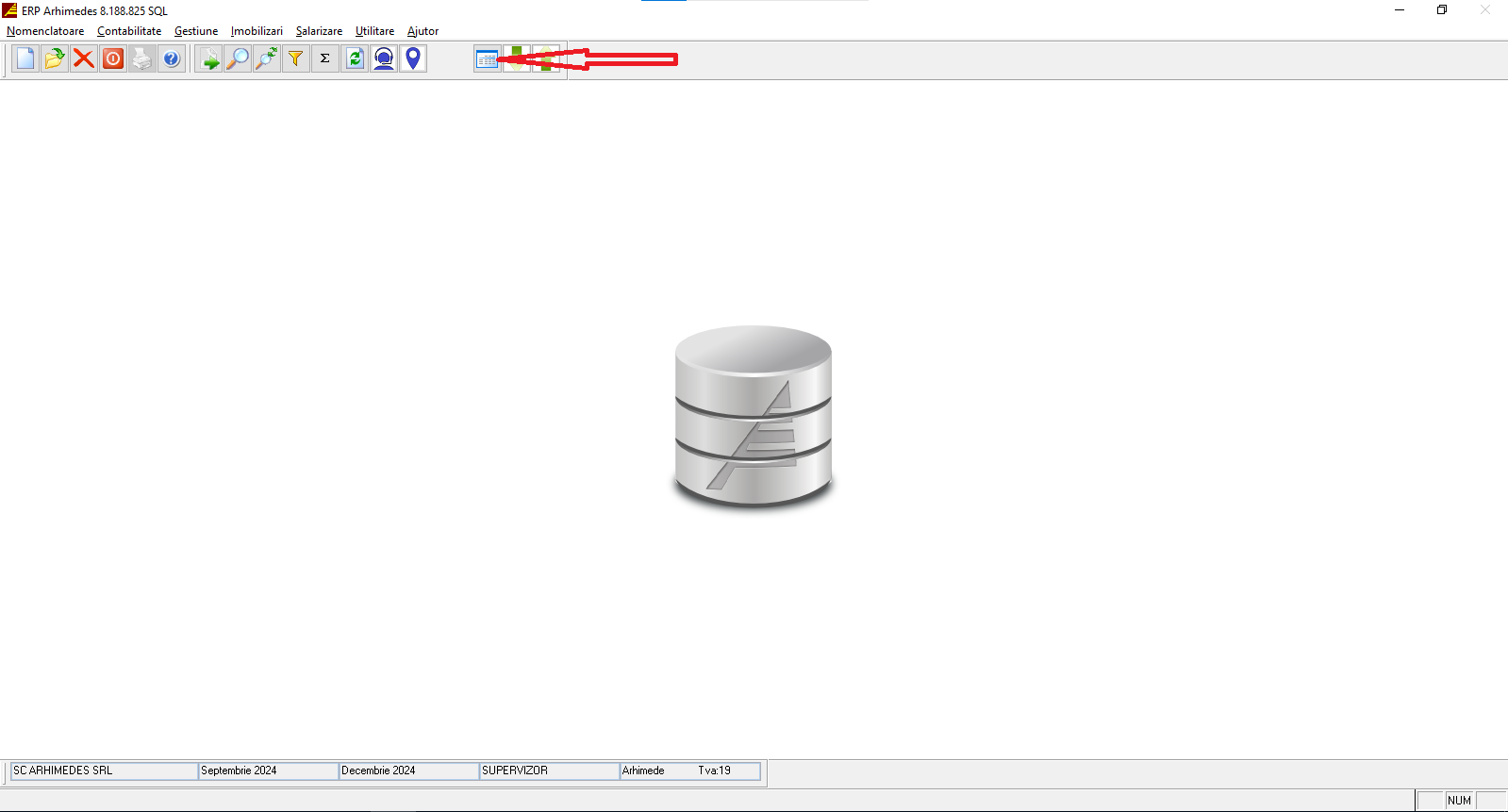
Dupa calculare, stocul se mai poate vedea daca se apasa pe butonul de vizualizare stocuri

Calcul Stoc4

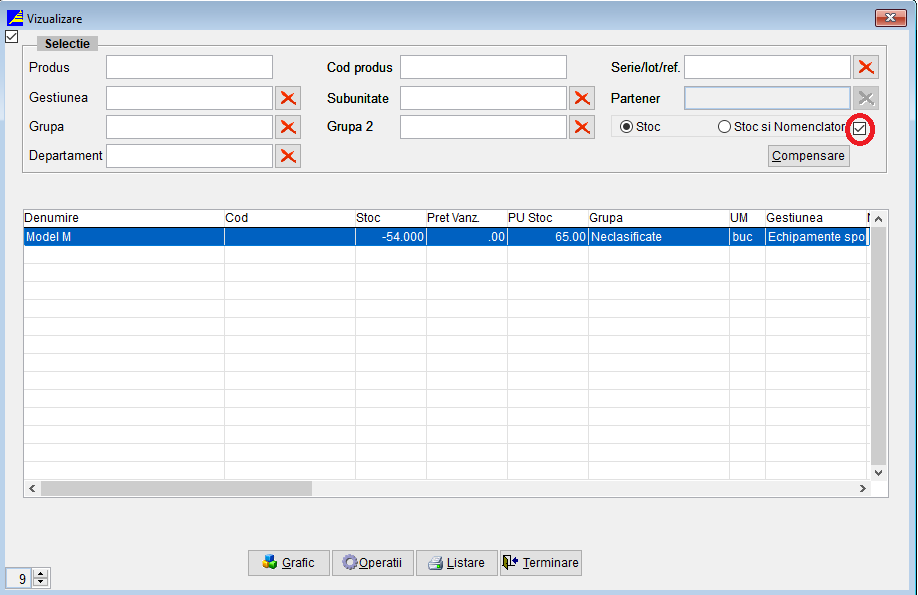
Pentru a vedea doar stocurile cu probleme se va pune bifa in locul insemant cu rosu, iar pozitiile corecte vor disparea si vor ramane doar acelea unde exista probleme.

Calcul Stoc41

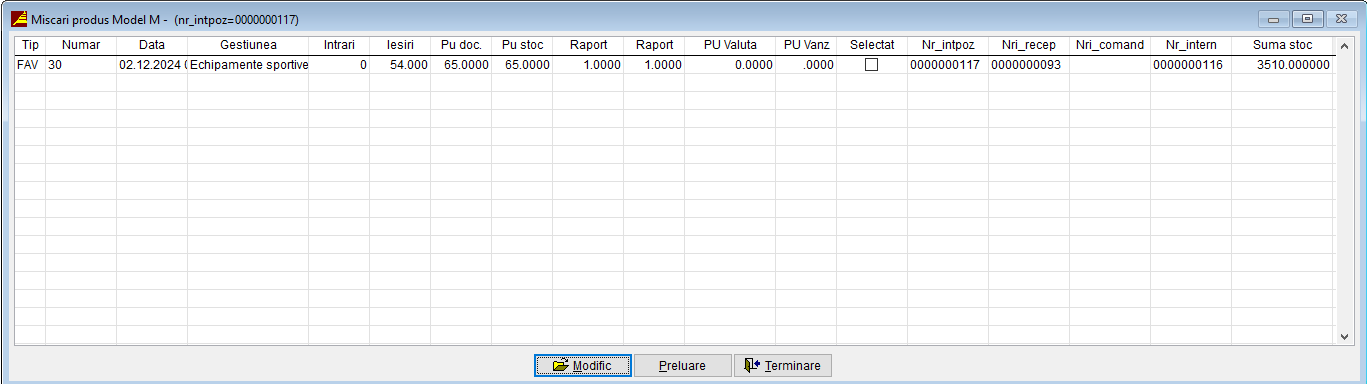
Pentru a ajunge la document in vederea rezolvari acestor probleme ne pozitionam pe el si apasam pe butonul Operatii, si apasam pe butonul Pe pret si se va deschide fereasta de mai jos. Unde daca apasam pe butonul Modific se deschide documentul cu probleme si poate fi corectat.

Calcul Stoc42

Calcul Stoc43


Partea 8: Gestiunea

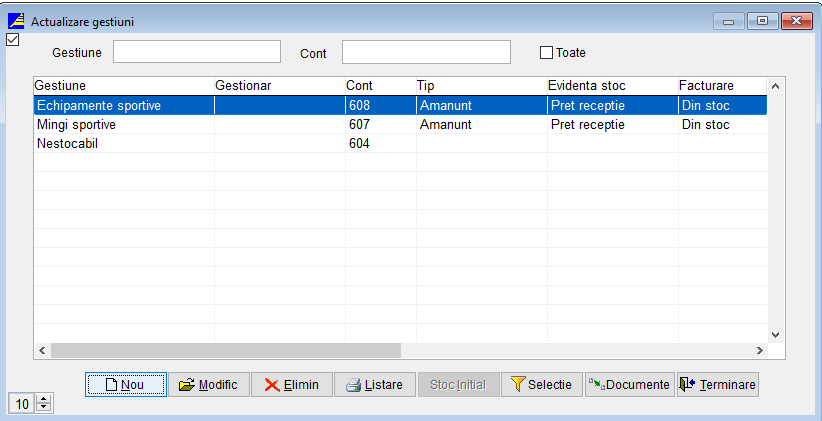
Pentru a crea o gestiune noua apasam pe butonul nou sau avem posibilitatea de a modifica pe una creata activam butonul modific:

Gestiune Nou

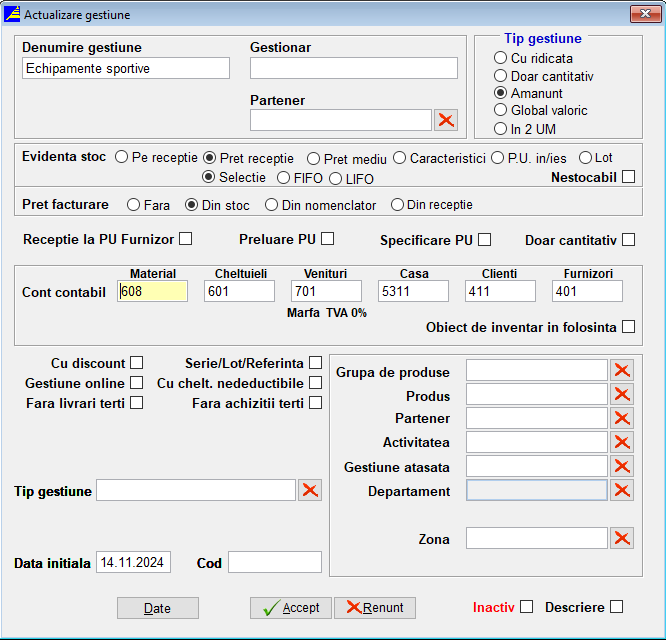
Aici completam gestiunea dorita cu configurarile specifice:

Gestiune Nou2


Partea 9: Nomenclatorul

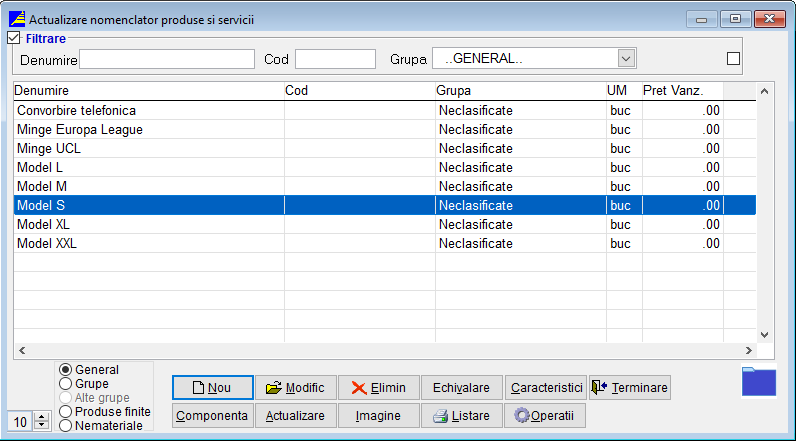
Pentru a crea un produs sau serviciu nou, apasam pe butonul Nou, sau daca vrem sa modificam pe butonul Modific:

Nomenclator

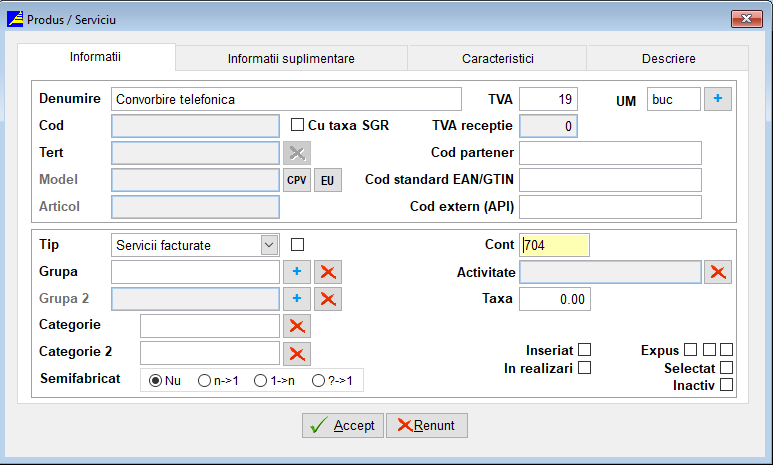
Aici completat cu informatiile dorite produsul sau serviciul, iar dupa cum vedeti aici, eu am definit la tip Servicii Factura si am putut trece contul, dar daca alegem oricare alt tip , contul in contabilitate este preluat de gestiune,contul de material:

Nomenclator Nou

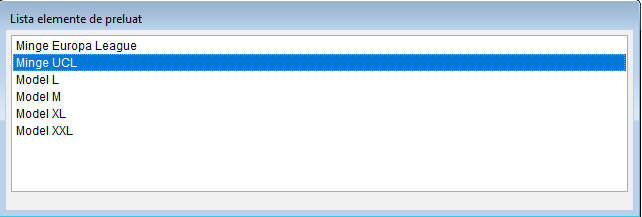
In momentul cand apasam pe butonul de echivalare, ne apare ca acel produs sa il echivalam cu produsele existente:

Nomenclator Echivalare

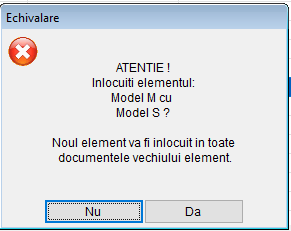
Iar daca vrem sa il echivalam cu produsul selectat la pasul anterior apasam da, iar daca nu mai dorim si ne-am razgandit apasa Nu:

Nomenclator Echivalare2


Partea 10: Echivalente UM

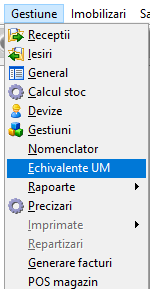
Calea către unitățile de măsurare:

Echivalente UM

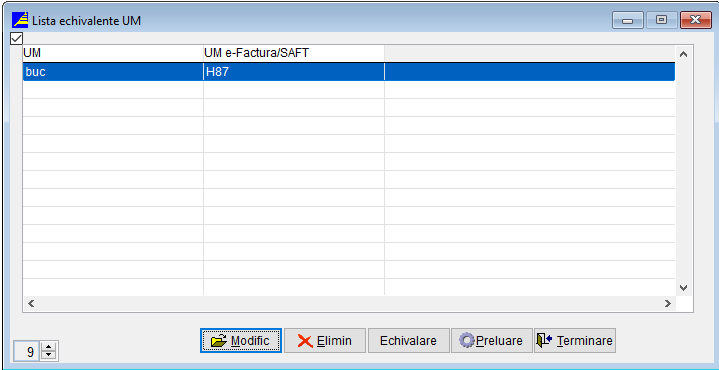
În acest ecran putem doar modifica unitățile de măsură. Pentru a adăuga o unitate de măsură, intrăm la Nomenclator pe un produs existent și apăsăm pe butonul „plus”, unde vedem unitatea de măsură (ex: buc).

Definire UM


Partea 11: Rapoarte

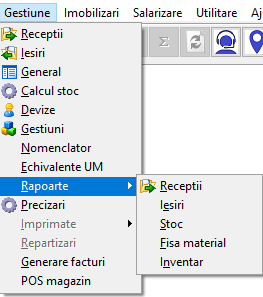
Calea către rapoartele din gestiune:

Rapoarte

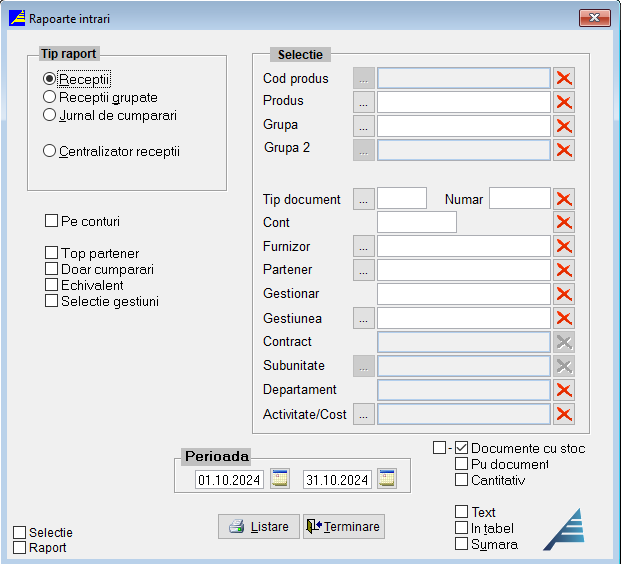
Rapoarte de recepții: tipuri de rapoarte și selecții disponibile.

Rapoarte Recepții

Rapoarte de ieșiri: tipuri de rapoarte și selecții disponibile.

Rapoarte Ieșiri

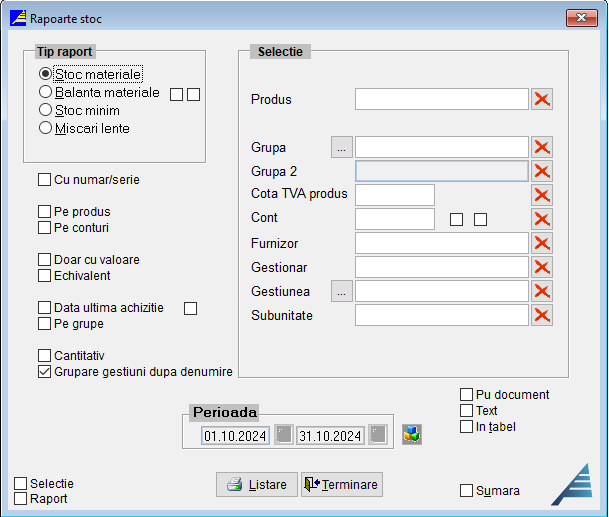
Rapoarte de stoc: tipuri de rapoarte și selecții disponibile.

Rapoarte Stoc

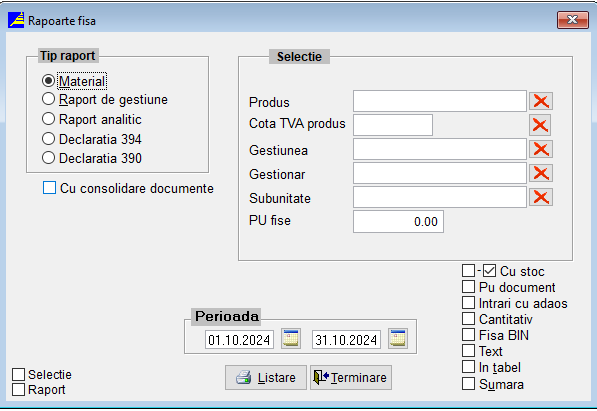
Rapoarte de fișă material: tipuri de rapoarte și selecții disponibile.

Rapoarte Fișă Material

Lista de inventar: tipuri de rapoarte, documente generate și selecții disponibile.

Rapoarte Inventar