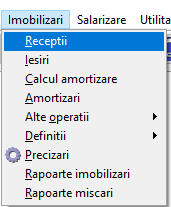
In aceasta sectiune se introduc si se gestioneaza toate documentele de receptie aferente mijloacelor fixe si
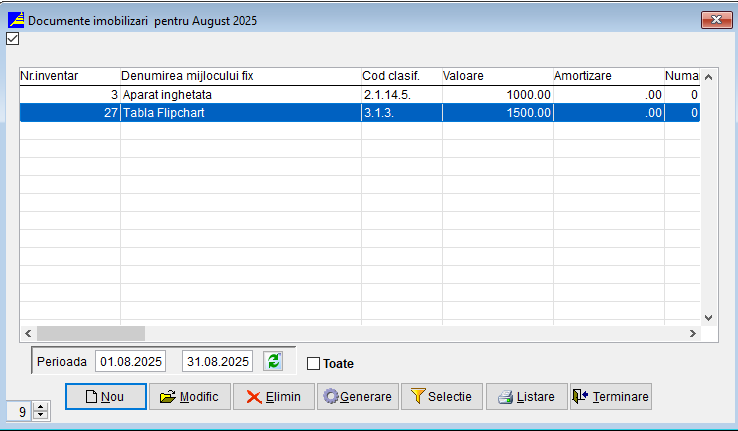
obiectelor de inventar. Ecranul permite vizualizarea listei de imobilizari pe perioada selectata, cu informatii
precum denumirea activului, codul de clasificare, valoarea de intrare si amortizarea aferenta.
Pentru fiecare imobilizare se pot filtra documentele pe interval de timp sau se poate afisa lista completa prin
selectarea optiunii Toate. Din aceeași interfata se pot adauga documente noi, modifica sau elimina
inregistrari existente, precum si genera documentele aferente amortizarii.
Lista documentelor de imobilizari contine informatii esentiale pentru evidenta activelor: numarul de inventar,
denumirea mijlocului fix, codul de clasificare, valoarea de intrare, amortizarea curenta si numarul de luni
amortizate. Aceste date permit o monitorizare clara si actualizata a situatiei mijloacelor fixe.
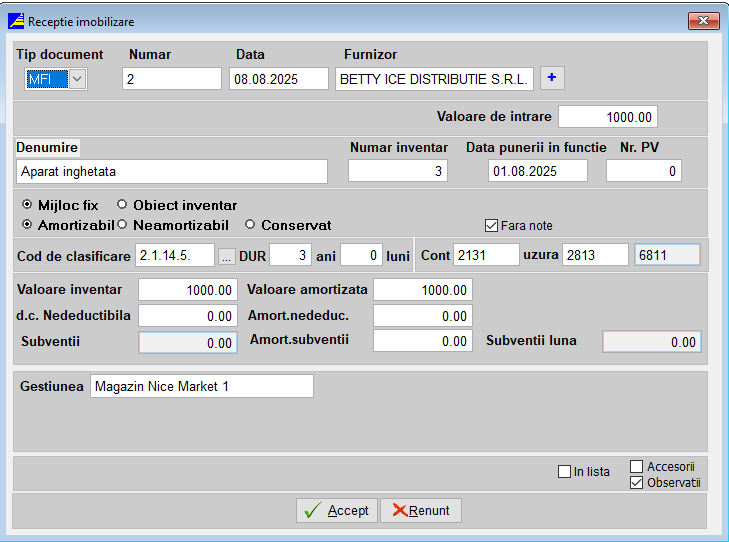
La introducerea unui document nou, formularul de receptie include detalii precum tipul documentului, numarul si
data acestuia, furnizorul, valoarea de intrare, numarul de inventar si data punerii in functiune. In plus, se
selecteaza tipul activului (mijloc fix sau obiect de inventar), caracterul acestuia (amortizabil,
neamortizabil sau conservat), precum si codul de clasificare.
Formularul permite si completarea conturilor contabile asociate, a duratei de amortizare, a valorii amortizate,
a uzurii, a eventualelor subventii si a gestiunii in care este incadrat activul. Toate aceste informatii
asigura o evidenta completa si corecta a imobilizarilor din cadrul aplicatiei.
Partea 2: Imobilizari Iesiri
Calea catre introducerea iesirilor din imobilizari:
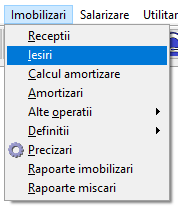
Iesirile din imobilizari se introduc prin selectarea optiunii
IMOBILIZARI \ Iesiri. Aceasta activeaza ecranul dedicat
listarii documentelor de iesire pentru perioada selectata.
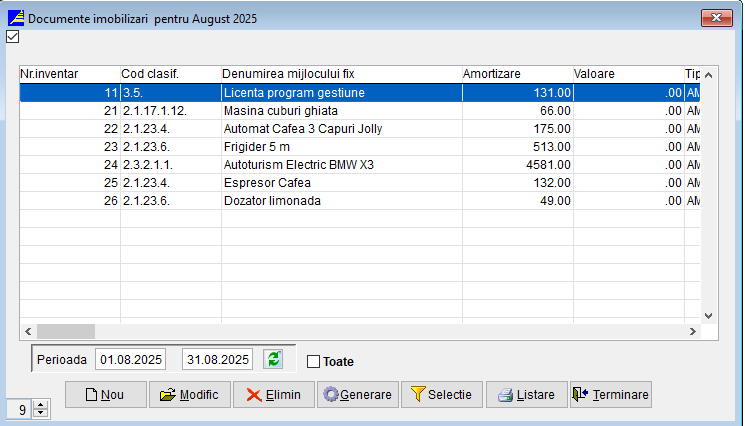
Lista documentelor afisate contine informatii precum numarul de inventar,
denumirea mijlocului fix, codul de clasificare, valoarea de inventar si
amortizarea cumulata pana la momentul iesirii. De asemenea, se poate folosi
optiunea Toate pentru a vizualiza integral lista de imobilizari disponibile.
Documentele se pot introduce cu ajutorul butonului Nou, modifica prin
Modific sau elimina prin Elimin. La apasarea butonului Nou se deschide
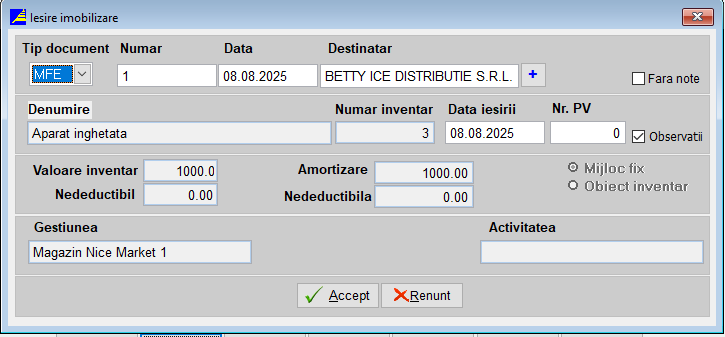
formularul de iesire a imobilizarii, unde se completeaza detaliile documentului.
In formularul de iesire se introduc informatii precum: tipul documentului, numarul, data,
destinatarul, denumirea activului, numarul de inventar, data iesirii si numarul PV. Tot aici
sunt afisate valoarea de inventar, amortizarea cumulata, sumele nedeductibile si gestiunea
din care se efectueaza iesirea. Dupa completare, documentul se valideaza prin apasarea butonului
Accept.
Partea 3: Calcul Amortizare
Calculul amortizarii se realizeaza accesand optiunea
Imobilizari \ Calcul amortizare. La selectarea acestei functii, sistemul
afiseaza o fereastra in care se solicita determinarea amortizarilor pentru data setata.
In acest pas, utilizatorul poate alege intre trei optiuni:
Nu pentru anularea operatiei, Toate pentru calculul amortizarii
tuturor imobilizarilor, sau Un numar pentru calculul amortizarii doar
pentru un anumit inventar.
Dupa confirmare, se genereaza lista amortizarilor pentru perioada selectata.
Ecranul afiseaza informatii precum numarul de inventar, codul de clasificare,
denumirea mijlocului fix, amortizarea calculata si valoarea activului.
Aceasta lista poate fi filtrata pe perioada, iar utilizatorul poate adauga,
modifica sau sterge documente de amortizare folosind butoanele din partea de jos
a ecranului.
Partea 4: Alte operatii
In cadrul modulului de imobilizari, optiunea Alte operatii permite efectuarea
unor actiuni suplimentare asupra mijloacelor fixe, precum modificarea valorii,
reevaluari procentuale, reevaluari pe evaluator sau transferuri intre gestiuni.
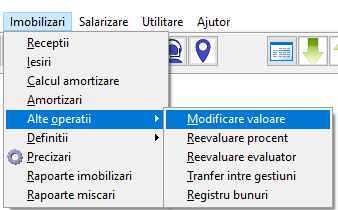
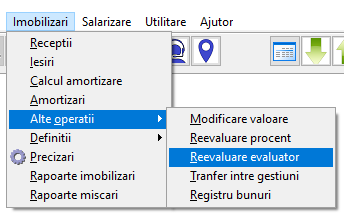
Pentru modificarea valorii unui mijloc fix se urmeaza calea
Imobilizari \ Alte operatii \ Modificare valoare.
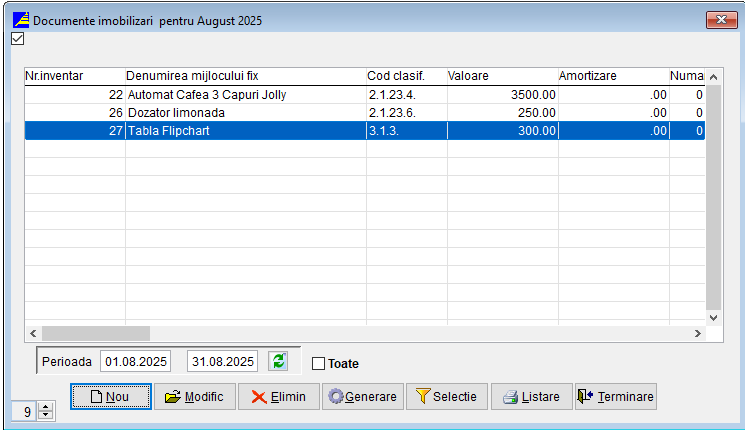
Lista imobilizarilor afisata in ecran contine informatii precum numarul de inventar,
denumirea mijlocului fix, codul de clasificare, valoarea si amortizarea cumulata.
De aici se poate selecta activul asupra caruia se doreste operarea modificarii.
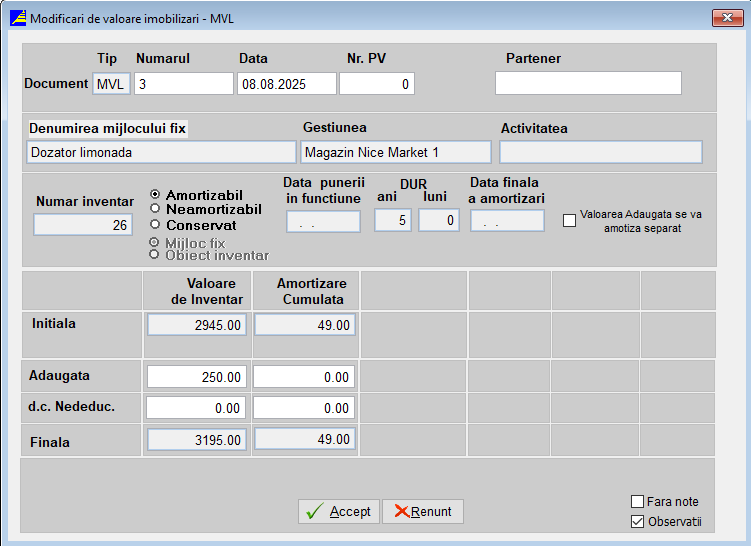
Accesand butonul Nou se deschide fereastra pentru introducerea documentului de modificare.
In acest formular se completeaza tipul documentului, numarul, data, numarul PV si eventual partenerul.
Formularul permite vizualizarea informatiilor despre mijlocul fix: denumirea, gestiunea,
numarul de inventar, durata de amortizare, data punerii in functiune si datele finale.
Se afiseaza atat valoarea initiala, cat si amortizarea cumulata.
In sectiunea de valori se introduc sumele adaugate sau diminuate.
Sistemul calculeaza automat valoarea finala, iar in cazul in care valoarea adaugata trebuie
amortizata separat, se poate bifa optiunea dedicata.
Dupa completarea datelor necesare, documentul se valideaza prin butonul Accept.
Inregistrarea va aparea ulterior in lista documentelor de modificare pentru perioada selectata.
Reevaluarea unui mijloc fix se realizeaza accesand calea
Imobilizari \ Alte operatii \ Reevaluare evaluator.
Aceasta optiune permite actualizarea valorii unui activ pe baza evaluarii realizate de un expert.
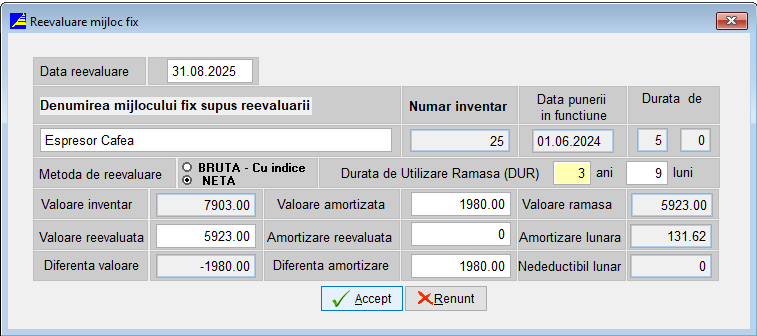
In formularul de reevaluare se selecteaza mijlocul fix supus reevaluarii, iar sistemul afiseaza automat
informatii precum numarul de inventar, data punerii in functiune, durata de amortizare si durata de utilizare ramasa
(DUR).
Utilizatorul introduce data reevaluarii, noua valoare si metoda de reevaluare:
Bruta – Cu indice sau Neta.
Ecranul prezinta valorile initiale si cele recalculatate: valoarea inventarului, valoarea ramasa, amortizarea
cumulata,
diferenta de valoare si diferenta de amortizare. Sistemul calculeaza automat amortizarea lunara recalculata pe baza
noii valori.
La finalizarea completarii datelor, se confirma operatia prin butonul Accept.
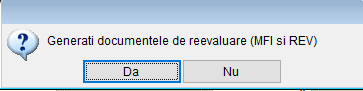
Aplicatia solicita generarea documentelor aferente reevaluarii (tipurile MFI si REV) pentru evidentierea corecta
in contabilitate.
Dupa confirmare, documentele sunt inregistrate automat si pot fi vizualizate in lista documentelor de imobilizari
pentru perioada selectata.
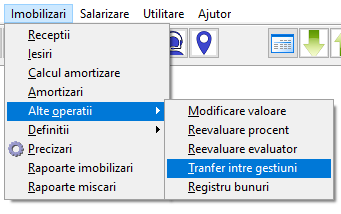
Transferul unui mijloc fix intre doua gestiuni se realizeaza accesand calea
Imobilizari \ Alte operatii \ Transfer intre gestiuni.
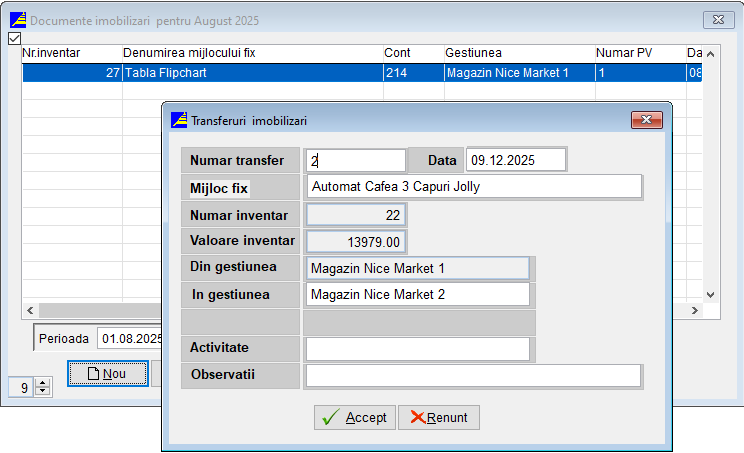
Aceasta optiune permite mutarea unui activ dintr-o gestiune in alta, pastrand
toate informatiile contabile si operationale aferente.
In formularul de transfer se completeaza numarul documentului, data, denumirea mijlocului fix,
numarul de inventar si valoarea de inventar. Sistemul afiseaza automat gestiunea din care se realizeaza transferul
si permite selectarea gestiunii in care activul va fi mutat.
Sunt disponibile campuri suplimentare precum activitatea si observatiile, utile pentru evidenta interna
si justificarea transferului. Dupa completarea informatiilor necesare, transferul se valideaza prin
apasarea butonului Accept.
Dupa confirmare, documentul de transfer este inregistrat automat si poate fi vizualizat
in lista documentelor de imobilizari pentru perioada selectata.
Partea 5: Definitii imobilizari
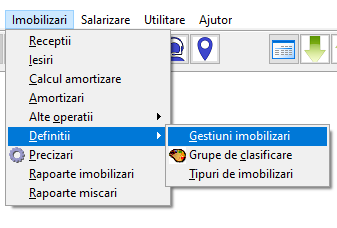
In aceasta sectiune sunt configurate informatiile de baza necesare functionarii modulului de imobilizari.
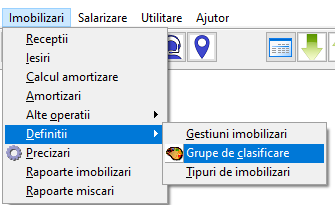
Aici se definesc gestiunile de imobilizari, grupele de clasificare si tipurile de imobilizari.
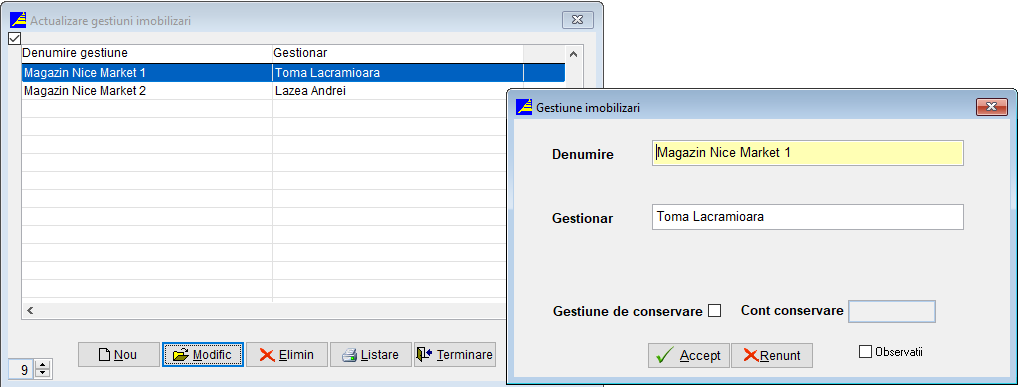
In ecranul de gestionare a gestiunilor de imobilizari se pot introduce, modifica sau elimina denumiri de gestiuni,
precum si persoanele responsabile (gestionarii). De asemenea, se poate marca daca gestiunea este una de conservare,
caz in care se activeaza campul destinat contului de conservare.
Dupa completarea datelor, validarea gestiunii se face prin apasarea butonului Accept.
Modificarile se salveaza imediat si devin disponibile in toate operatiile modulului.
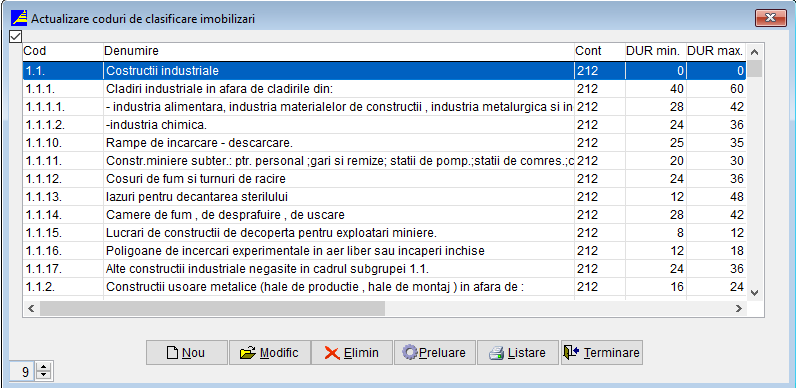
In sectiunea de Grupe de clasificare sunt definite codurile de clasificare pentru mijloacele fixe.
Pentru fiecare grupa se stabilesc: contul asociat, denumirea, durata minima si durata maxima de amortizare.
Aceste informatii sunt utilizate automat la completarea documentelor de receptie si la calculul amortizarii.
Lista grupelor de clasificare poate fi actualizata prin butoanele Nou, Modific sau Elimin.
Optiunea Preluare permite reincarcarea listelor standard, iar Listare genereaza un raport tiparit
cu toate grupele disponibile.
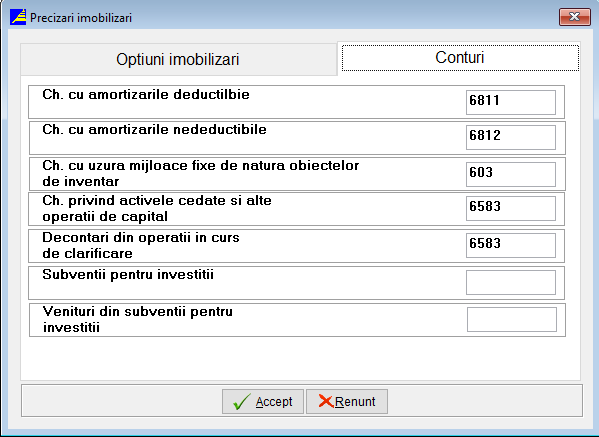
Partea 6: Precizari imobilizari
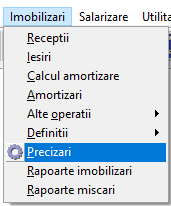
Calea catre setarile generale ale modulului de imobilizari se gaseste accesand
Imobilizari \ Precizari. Aici se configureaza regulile generale ale modulului,
indiferent de documentele de receptie sau iesire introduse.
Pentru a modifica optiunile generale ale modulului se foloseste butonul Nou,
respectiv Modific pentru actualizarea setarilor existente.
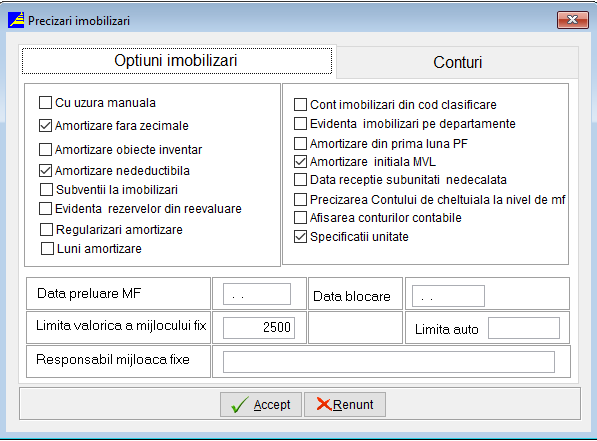
Actualizare setari modul imobilizari
Aici se pot configura optiuni precum: amortizare fara zecimale, amortizare nedeductibila,
afisarea conturilor contabile, evidenta pe departamente, durata de amortizare, limite valorice
sau responsabilul de mijloace fixe. Toate setarile se salveaza prin apasarea butonului Accept.
Optiunea Listare permite generarea unui raport cu toate setarile active ale modulului.
Listare configuratii
Partea 7: Rapoarte imobilizari
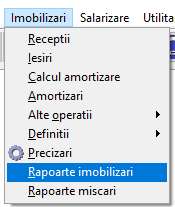
Pentru generarea rapoartelor specifice imobilizarilor se acceseaza calea
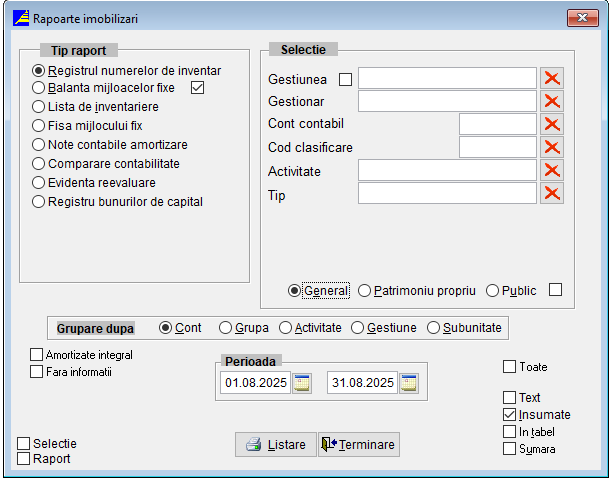
Imobilizari \ Rapoarte imobilizari. Aici se pot obtine registre, balante, fise,
note contabile, comparatii sau situatii de reevaluare pentru perioada dorita.
In fereastra de raportare se selecteaza tipul de raport dorit (de exemplu: Registrul numerelor de inventar,
Balanta mijloacelor fixe, Lista de inventariere, Fisa mijlocului fix, Note amortizare etc.).
Raportul poate fi filtrat dupa gestiune, gestionar, cont contabil, cod de clasificare, activitate sau tip.
Pentru generarea corecta a informatiilor este necesara selectarea perioadei pentru care se doreste raportul.
Exista optiuni suplimentare precum gruparea dupa cont, grupa, activitate, gestiune sau subunitate.
De asemenea, se pot afisa rapoarte in format text, insumate, in tabel sau in varianta sumara.
Dupa completarea criteriilor de selectie si a perioadei, se apasa butonul Listare.
Daca toate datele sunt corecte, sistemul proceseaza informatia si genereaza raportul solicitat.
In cazul in care sunt probleme de configurare sau de date, aplicatia va afisa un mesaj corespunzator.
In momentul in care raportul este procesat cu succes, se afiseaza un mesaj de confirmare.
Pentru a continua se apasa Ok.
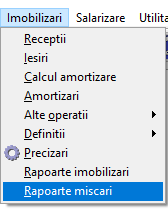
Partea 8: Rapoarte Miscari
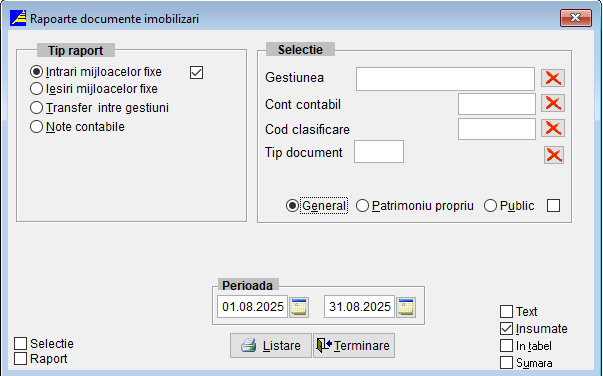
Sectiunea Rapoarte miscari permite generarea rapoartelor privind intrarile, iesirile,
transferurile intre gestiuni sau notele contabile aferente imobilizarilor.
Din aceasta fereastra se pot selecta perioada, gestiunea, contul contabil, codul de clasificare
sau tipul documentului pentru filtrarea informatiilor.
Dupa alegerea tipului de raport si configurarea criteriilor necesare, se apasa butonul
Listare pentru generarea raportului. Rezultatul poate fi afisat in format text,
insumat, in tabel sau in varianta sumara, in functie de optiunile selectate.
Pentru a identifica eventualele neconcordante, se poate bifa optiunea destinata afisarii
exclusiv a stocurilor cu probleme. In acest caz, pozitiile corecte sunt ascunse, iar tabelul
va afisa doar articolele care necesita verificari suplimentare.