Partea 1: Date firma

Calea pentru a intra sa ne introducem datele firmei:
datefirma

Introducerea datelor firmei

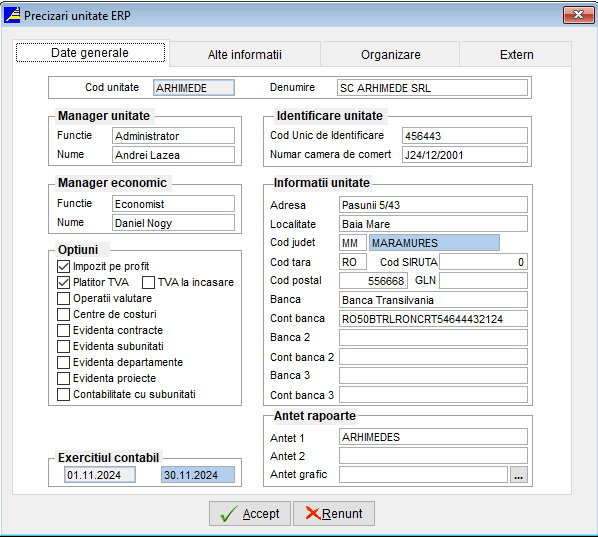
Completati toate informatiile necesare despre firma(denumire,cod fiscal,adresa,etc.), conform campurilor afisate.
datefirma 2

Directorul de lucru Este codul alocat unitatii curente, iar el reprezinta si numele directorului in care se afla datele aferente unitatii (atat cele specifice contabilitatii, cat si cele generale)
Unitatea Denumirea cu care selectam
Manager Unitate/Economic numele si functia directorului Unitate/Economic
Adresa unitatii adresa, localitatea, cod postal, cod judet, cod tara, banca, cont banca
Identificare unitate cod fiscal - codul fiscal al unitatii
Antet rapoarte Antet 1 si 2 reprezinta prima linie respectiv a doua linie de antet si Antet Grafic - reprezinta o imagine
Alte optiuni Forma de prezentare a notelor contabile, Date de bilant contabil
Perioada exercitiului contabil Perioada exercitiului contabil Se alege luna pentru care dorim sa realizam contabilitatea

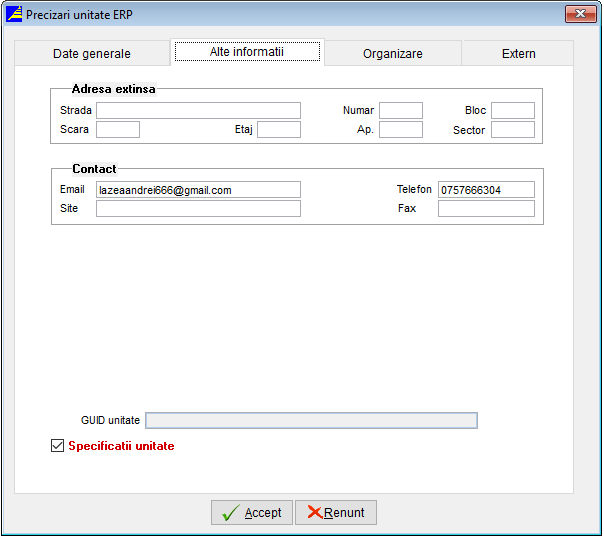
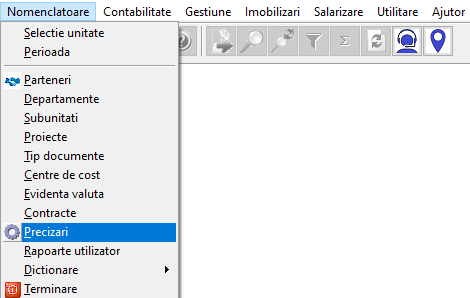
Precizari unitate ERP

datefirma 3

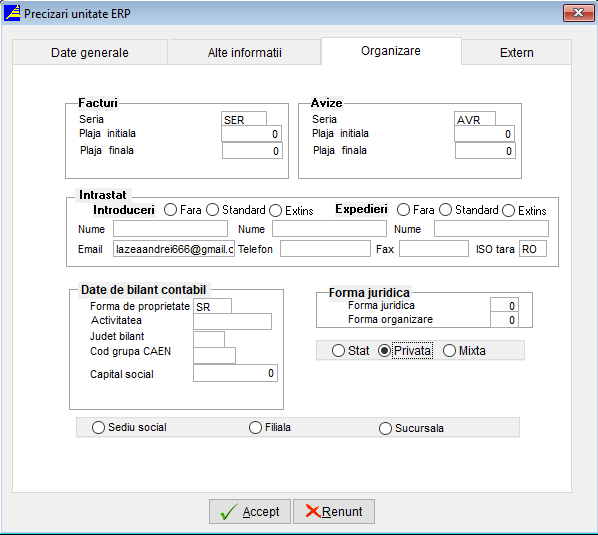
Precizari unitate ERP - Configurare

datefirma 4

Facturi

  • Seria
  • Plaja Initiala
  • Plaja finala

Avize

  • Seria
  • Plaja initiala
  • Plaja finala

Date de bilant contabil

  • Forma de proprietate
  • Activitatea
  • Judet bilant
  • Cod grupa CAEN
  • Capital social

Forma juridica

  • Forma juridica
  • Forma organizare
Partea 2: Perioada

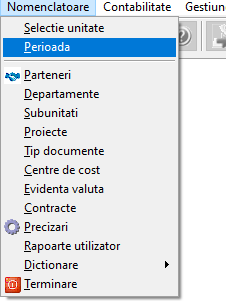
Vizualizarea documentelor pe o anumita perioada Pentru a vizualiza documentele aferente unei perioade specifice accesati meniul Nomenclatoare -> Perioada.

perioada

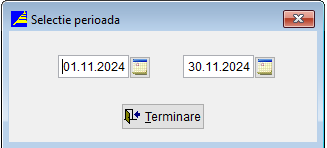
Dupa selectarea optiunii Perioada,se va deschide fereastra unde puteti seta intervalul dorit pentru filtrarea documentelor

perioada 2


Partea 3: Parteneri

Accesarea listei de parteneri

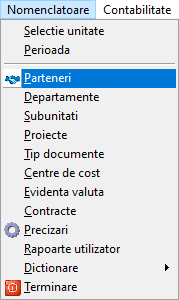
Pentru a vizualiza sau gestiona partenerii, accesati meniul Nomenclatoare → Parteneri.

parteneri

Vizualizarea și defalcarea soldurilor:

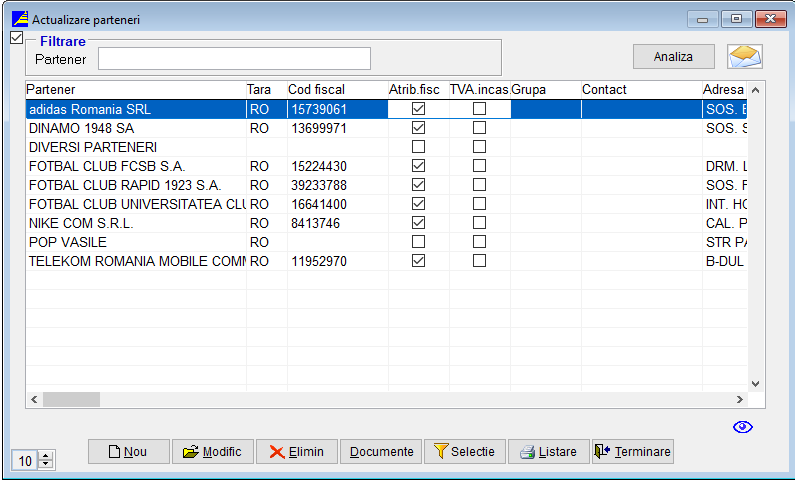
In aceasta sectiune se pot consulta soldurile conturilor defalcate pe fiecare partener, precum si lista completa a partenerilor existenti in sistem.

parteneri 2

Introducerea, modificarea si stergerea partenerilor

Adăugarea unui partener nou se realizeaza prin activarea butonului „Nou”, iar modificarea unui partener existent se face prin poziționarea pe acesta și apăsarea butonului „Modific”. În urma acțiunii, se va deschide formularul de detalii al partenerului, unde pot fi completate sau actualizate informațiile necesare.

Informatii actualizabile

În formular se pot introduce și actualiza date precum denumirea partenerului, codul fiscal, adresa, țara, grupa, tipul de partener (client, furnizor, bugetar etc.), precum și alte atribute fiscale sau contabile.

Nota importanta:

Câmpul „Cod tutelar” permite organizarea ierarhică a partenerilor. Prin activarea butonului „Selecție” aferent acestui câmp, se poate alege unitatea tutelară (societatea principală) de care aparține partenerul curent.

Ștergerea unui partener

Un partener se poate șterge prin poziționarea pe înregistrarea respectivă și apăsarea butonului „Elimin”.

Filtrarea și selectarea partenerilor

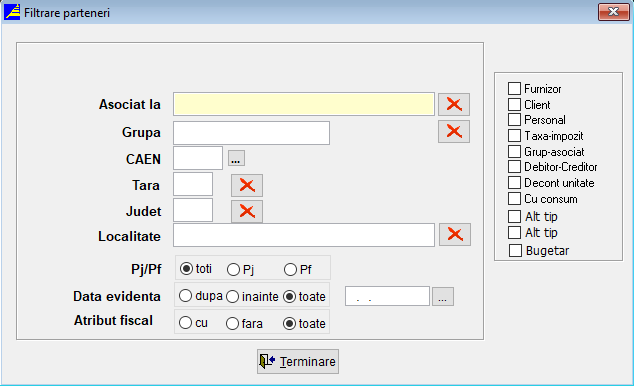
Opțiunea „Selecție” reprezintă un instrument util pentru filtrarea partenerilor după criterii specifice. Prin activarea acesteia, se deschide fereastra „Filtrare parteneri”, unde se pot stabili condiții precum: tipul de partener (furnizor, client, personal etc.), grupa, codul CAEN, țara, județul, localitatea, tipul juridic (PJ/PF), perioada de evidență sau atributul fiscal.

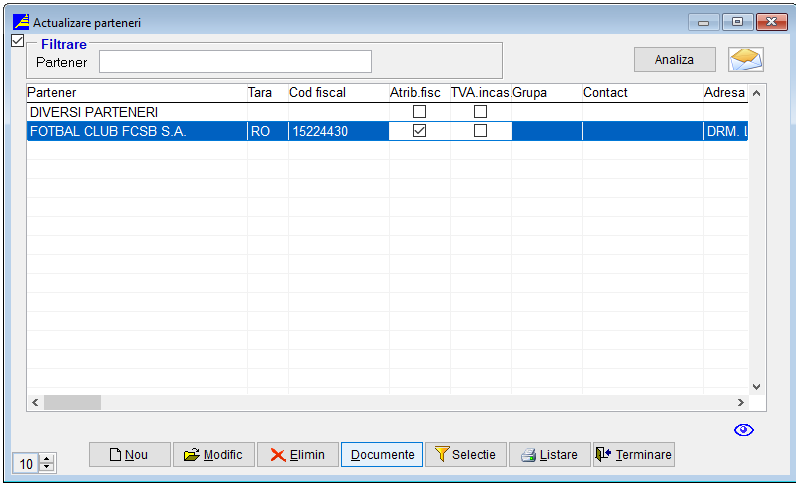
După aplicarea criteriilor dorite, lista afisează doar partenerii care corespund filtrului selectat.

Parteneri Selectie

Pentru a introduce datele partenerului, la denumire, punem = si scriem codul fiscal

parteneri 3

Completarea rapida dupa cod fiscal

La campul Denumire, se poate tasta semnul egal (=) urmat de codul fiscal al partenerului pentru a prelua automat datele acestuia.

parteneri 4

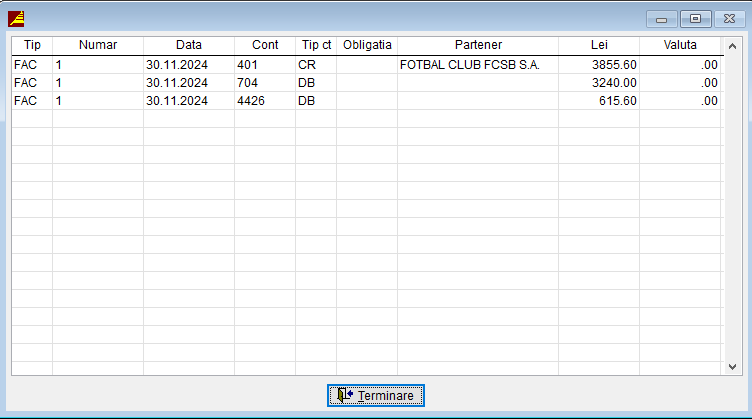
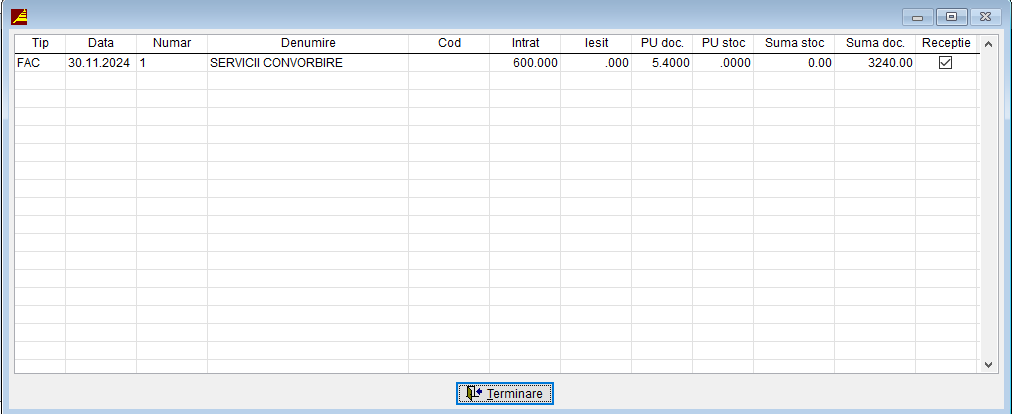
Pentru a vedea notele documentele selectat apasam pe butonul Note iar cand apasam pe Miscari ne specifica pozitiile de pe document:

parteneri 5

Notele:

partenerinote

Miscarile:

parteneridocumente


Partea 4: Configurare tipuri de documente

Ruta de acces:

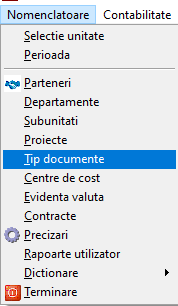
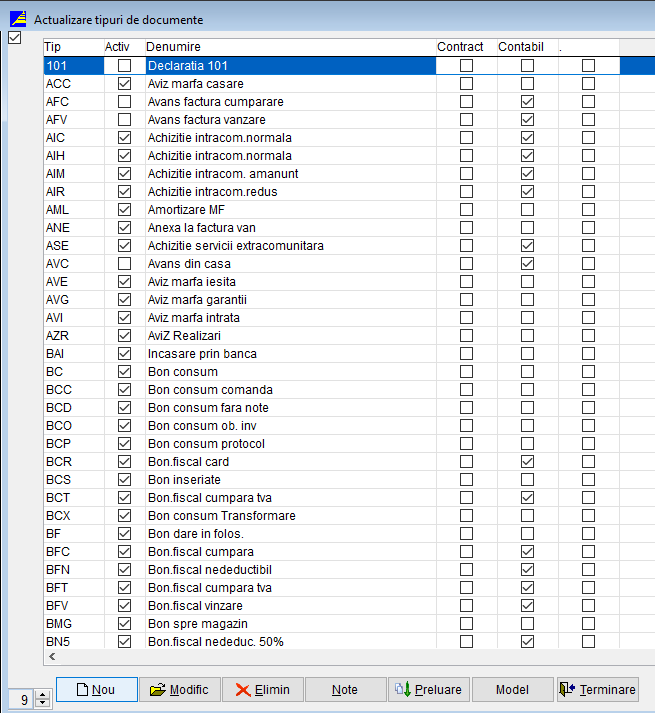
Accesul la configurarea tipurilor de documente se face din meniul NomenclatoareTip documente.

tipdocumente

Crearea unui tip de document nou:

Pentru a adauga un document nou, se apasa butonul Nou.

tipdocumente 2

Configurarea tipului de document:

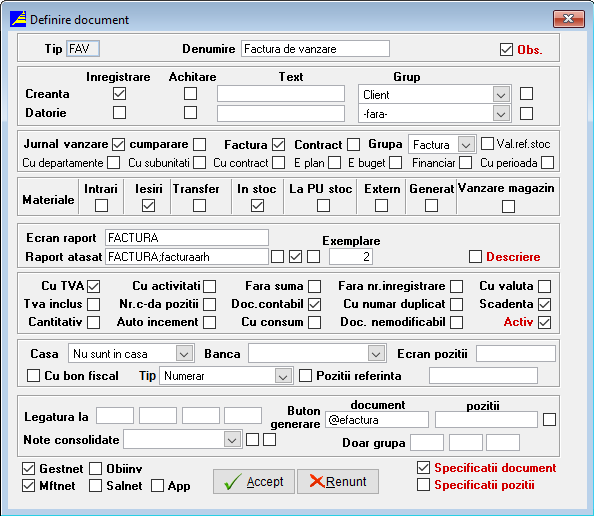
In aceasta fereastra se definesc toate caracteristicile documentului, cum ar fi denumirea, tipul (de exemplu, FAV – Factura de vanzare), modul de inregistrare contabila, asocierea cu jurnalul de vanzari, tipurile de operatiuni (intrari, iesiri, transferuri) si alte optiuni specifice.

tipdocumente 3

Exemplu:

Pentru tipul FAV (Factura de vanzare), se pot bifa optiunile pentru Creanta, Jurnal vanzare, Factura, Contract etc., in functie de modul in care documentul trebuie sa fie inregistrat si raportat.

Actualizarea notelor contabile:

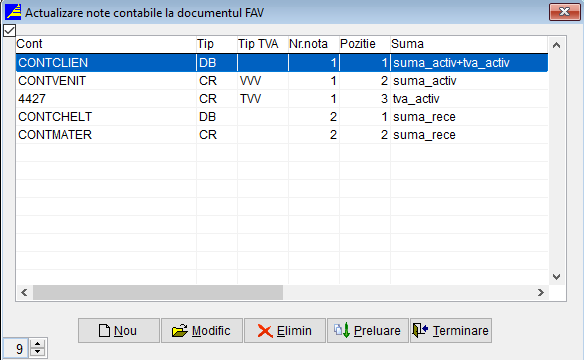
Pentru a vizualiza sau actualiza notele contabile asociate unui document, se apasa butonul Note. Aceasta optiune permite verificarea modului de generare automata a notelor contabile pentru documentul selectat.

Exemplu de actualizare note contabile pentru documentul FAV:
tipdocumente 4

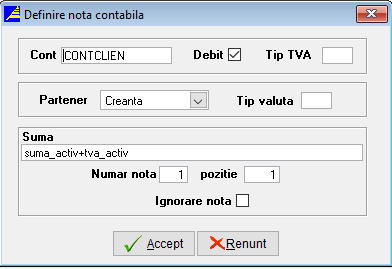
Definirea unei note contabile

Definirea unei note contabile se realizeaza prin apasarea butonului Nou, iar modificarea acesteia se face cu butonul Modific.

tipdocumentenote

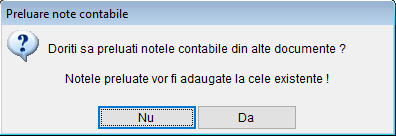
Preluarea unei note contabile

Preluarea unei note contabile existente se realizeaza prin apasarea butonului Preluare.

Exemplu - Preluare note contabile:

tipdocumentenotepreluare

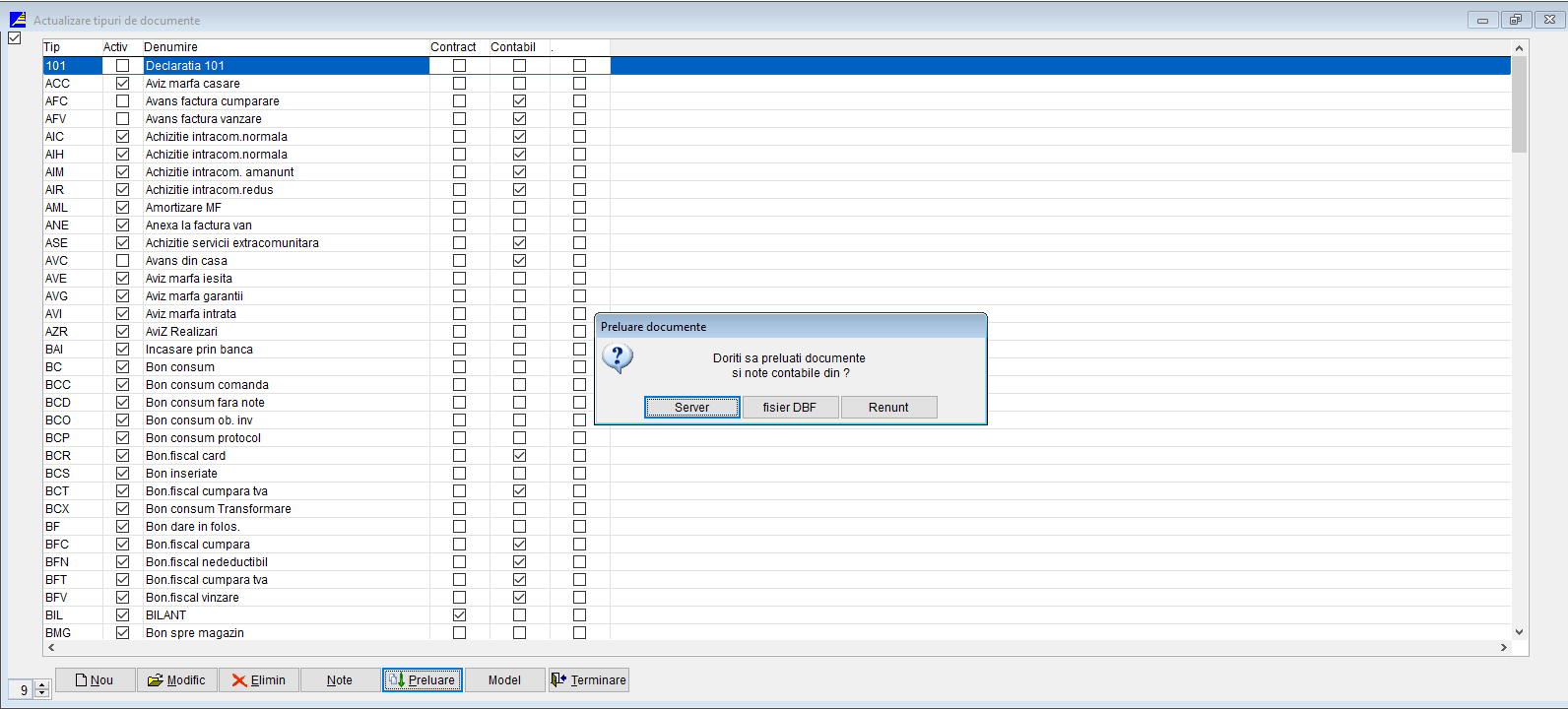
Preluarea documentelor de pe server

Pentru a prelua documentele de pe server, ne pozitionam pe tipul de document dorit si apasam butonul Preluare:

preluaredocument

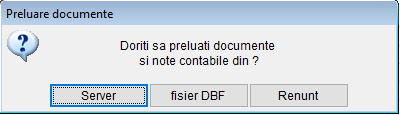
Selectarea sursei de preluare

Apasam Server daca dorim sa preluam documentele direct de pe server, sau Renunt daca dorim sa oprim operatiunea.

preluaredocument 2

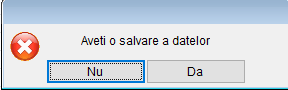
Salvarea datelor inainte de preluare

Apasam Da daca avem o salvare a datelor, respectiv Nu daca dorim sa oprim operatiunea si nu am salvat modificarile efectuate.

preluaredocument3

Optiuni de inlocuire a documentelor

In momentul preluarii, se afiseaza optiunea de a inlocui documentele existente:

  • Nu – daca nu dorim sa inlocuim documentele existente;
  • Da – daca dorim sa preluam toate tipurile de documente si sa le inlocuim pe cele existente;
  • Doar FAV – daca dorim sa inlocuim doar documentul de tip FAV (Factura de vanzare);
  • Doar note FAV – daca dorim sa inlocuim doar notele contabile ale documentului FAV selectat.

preluaredocument 4

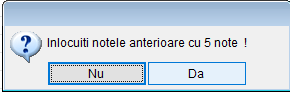
Inlocuirea notelor contabile

Daca dorim sa inlocuim notele contabile existente, apasam Da. Daca nu dorim sa le modificam si vrem sa le pastram pe cele actuale, apasam Nu.

preluaredocument 5


Partea 5: Centre de cost

Accesarea sectiunii "Centre de cost"

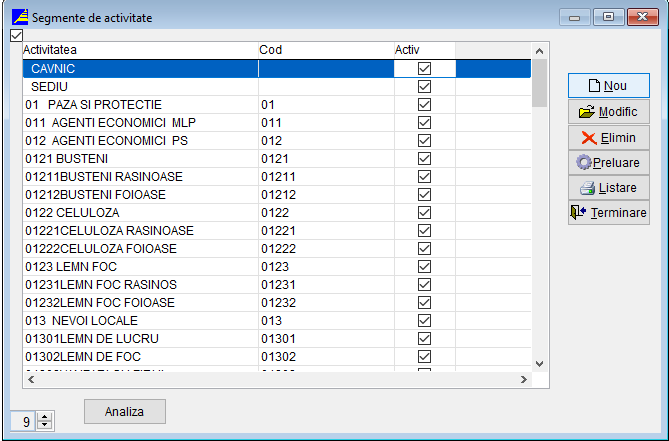
Definirea activitatilor interne (centre de cost) se face din meniul: Nomenclatoare → Centre de cost. Prin selectarea acestei optiuni se deschide lista cu toate activitatile definite in sistem.

Centre Cost

Adaugarea sau modificarea unei activitati

In fereastra de lucru se pot adauga sau modifica centrele de cost existente.

  • Apasati butonul Nou pentru a adauga o activitate noua.
  • Apasati butonul Modific pentru a edita o activitate existenta.
  • Butonul Elimin permite stergerea unei activitati din lista.

Centre Cost2

Definirea unui centru de cost

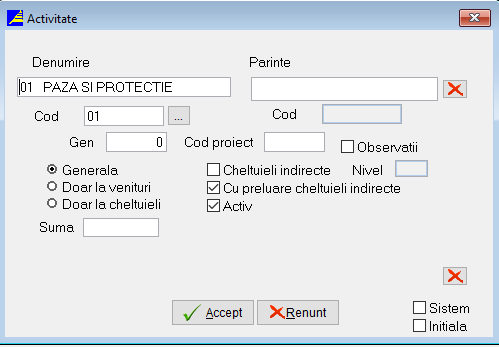
Ecranul de definire a activitatii contine urmatoarele campuri si optiuni:

Centre Cost3

  • Denumire – numele activitatii (exemplu: "Paza si Protectie").
  • Cod – cod unic pentru identificarea activitatii.
  • Cod parinte – permite organizarea ierarhica a activitatilor (ex: "Productie" → "Atelier mecanic").
  • Cod proiect – optional, daca activitatea este legata de un proiect.
  • Tip activitate – selectati unde se inregistreaza sumele:
    • Generala – atat venituri cat si cheltuieli;
    • Doar la venituri – daca activitatea genereaza doar venituri;
    • Doar la cheltuieli – daca activitatea presupune doar cheltuieli.
  • Cheltuieli indirecte – bifati daca activitatea include cheltuieli indirecte (ex. utilitati, administrativ).
  • Cu preluare cheltuieli indirecte – permite preluarea automata a cheltuielilor indirecte din alte activitati.
  • Activ – marcheaza daca activitatea este activa in sistem.
  • Observatii – camp liber pentru note interne.

Dupa completarea datelor, apasati Accept pentru salvare sau Renunt pentru anulare.

Observatie

Centrele de cost sunt utile pentru analiza detaliata a cheltuielilor si veniturilor pe activitati, proiecte sau departamente. Ele ofera o imagine clara asupra performantei fiecarei zone din cadrul unitatii.


Partea 6: Configurare Valuta

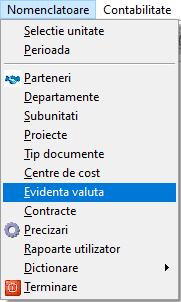
Calea de acces catre evidenta valutelor:

Mergeti la Nomenclatoare → Evidenta valuta.

valuta

Adaugarea unei valute noi

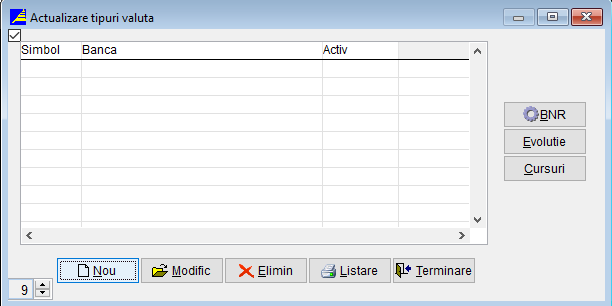
Pentru a crea o valuta noua, se apasa butonul Nou.

valuta 2

Completarea informatiilor pentru valuta

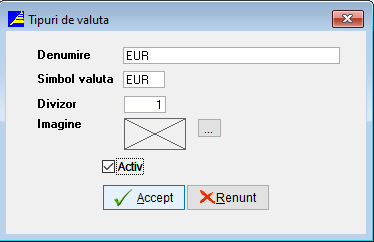
In fereastra de definire completati urmatoarele campuri:

  • Denumire – numele valutei (ex.: Euro, Dolar, Lira).
  • Simbol valuta – abrevierea monedei (ex.: EUR, USD, GBP).
  • Divizor – de regula 1. (Se foloseste alt divizor doar daca banca sau raportarea cere alt raport.)
  • Imagine – optional, puteti asocia un simbol grafic.
  • Activ – bifati daca doriti sa folositi moneda in operatiunile curente.

Dupa completare, apasati Accept pentru salvare.

valuta 3

Preluarea cursurilor valutare BNR

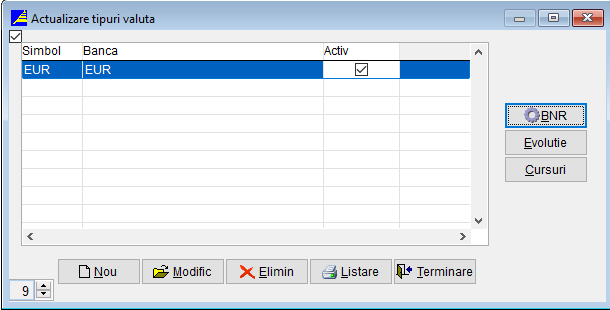
Pentru actualizarea automata a cursurilor, apasati butonul BNR (Preluare BNR).

preluarevaluta

Actualizarea cursului valutar

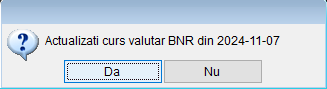
La mesajul de confirmare:

  • Da – actualizeaza cursurile cu ultima zi disponibila.
  • Nu – anuleaza actualizarea si pastreaza cursurile existente.

preluarevaluta 2

Dictionare

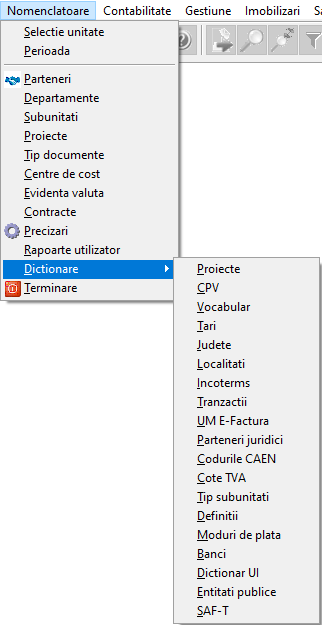
Aplicatia include dictionare interne folosite in toate modulele (ex.: Proiecte, Tari, Localitati, Parteneri juridici, Coduri CAEN, Cote TVA etc.). Acces: Nomenclatoare → Dictionare.

Dictionare


Partea 7: Subunitati

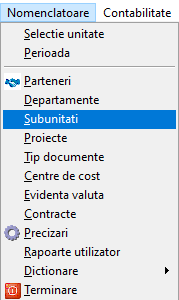
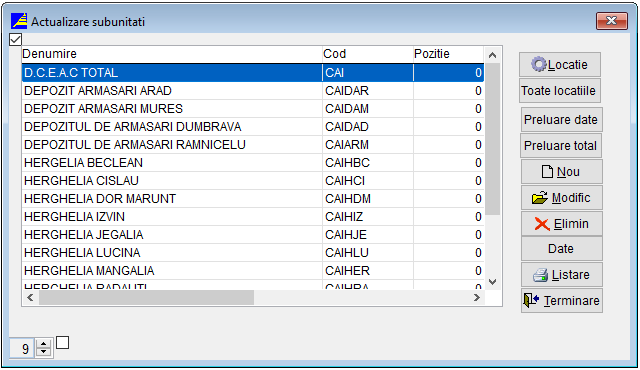
Calea catre subunitati: Nomenclatoare → Subunitati

Subunitati

Fereastra de actualizare a subunitatilor permite vizualizarea si gestionarea tuturor punctelor de lucru, depozitelor sau filialelor unitatii principale.
Subunitati2

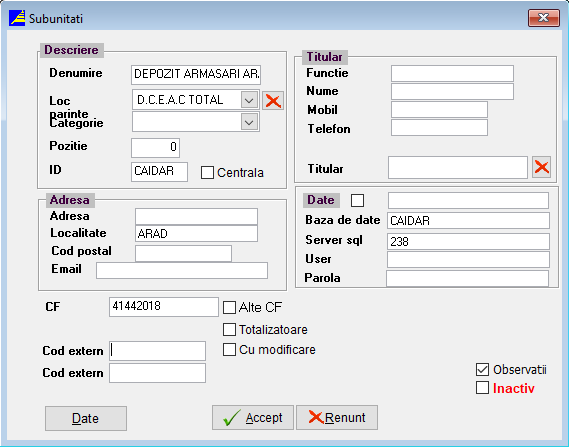
Pentru a adauga o subunitate noua se apasa butonul Nou. Modificarea unei subunitati existente se face prin selectarea acesteia si apasarea butonului Modific.

In fereastra de editare se completeaza informatiile generale: denumirea, codul, localitatea, adresa, codul fiscal si baza de date aferenta subunitatii. Se pot introduce si datele de contact (telefon, email), precum si utilizatorul si parola pentru conexiunea SQL.
Subunitati3

Optiunea Centrala marcheaza subunitatea principala, iar campurile Loc parinte / Categorie stabilesc relatia ierarhica intre subunitati. Dupa completarea datelor, se apasa Accept pentru salvare sau Renunt pentru anulare.


Partea 8: Contracte

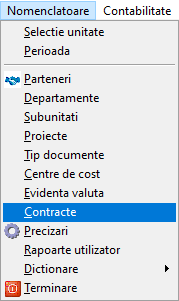
Calea pentru accesarea contractelor:

Contracte

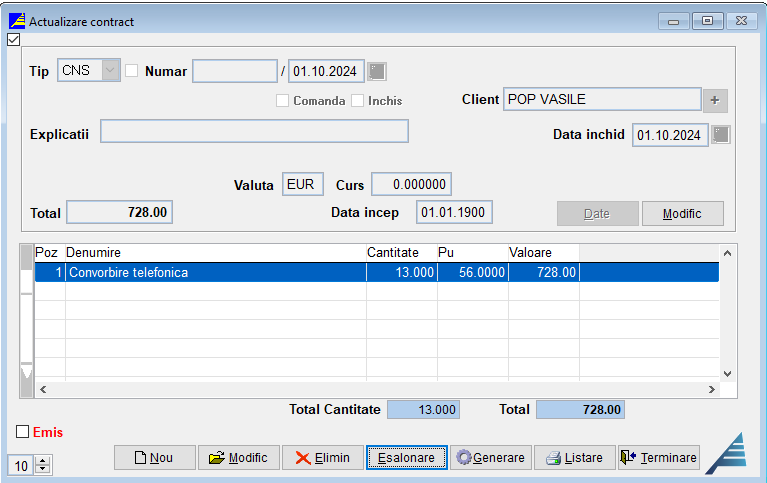
Actualizare contracte

Definirea unui contract nou se face prin activarea butonului Nou, iar modificarea unui contract existent prin butonul Modific.

Contracte2

Un contract poate fi sters prin pozitionarea pe el si apasarea butonului Elimin.

Optiunea Terminare inchide fereastra si salveaza modificarile efectuate.

Contracte3

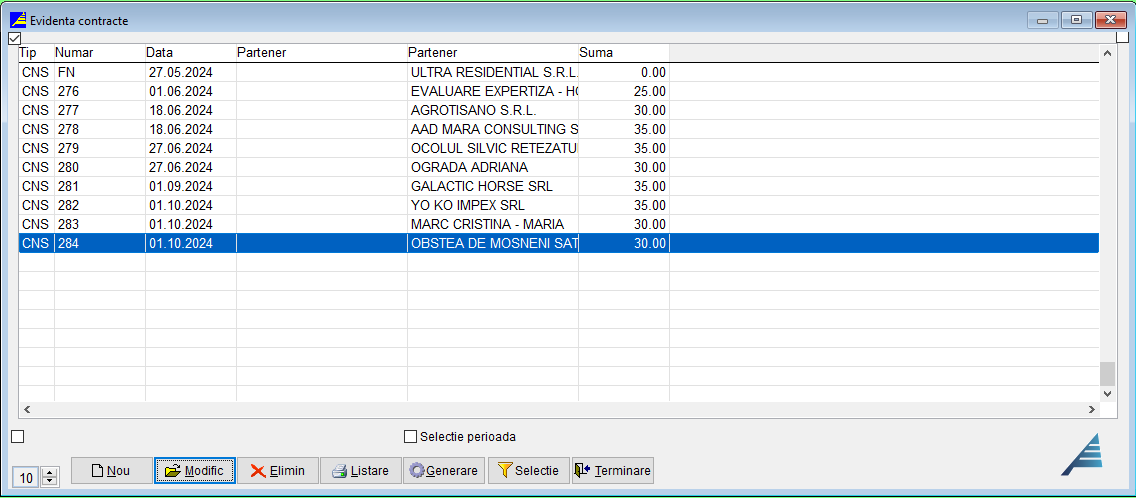
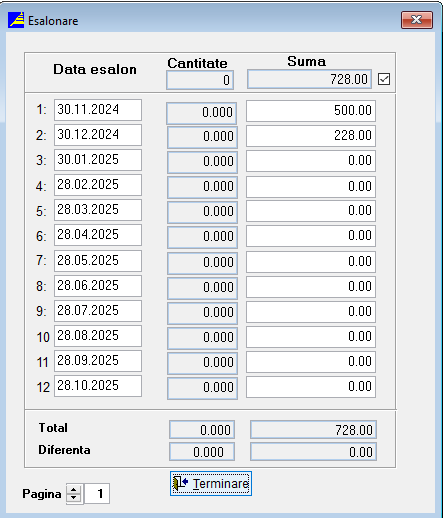
In acest ecran se poate realiza esalonarea contractului, cu posibilitatea de a imparti valoarea pe maximum 12 luni:

Contracte Esalonare