Apasati butonul Nou pentru a initia procesul de creare.
Pasul 2: Alegerea tipului de unitate
Selectati optiunea Normala pentru a crea o unitate noua simpla.
Daca doriti sa restaurati o unitate existenta dintr-un fișier de salvare, folositi optiunea Restaurare.
Pasul 3: Completarea datelor unitatii
Introduceti Cod DB, denumirea unitatii, codul parinte si celelalte informatii necesare. Dupa completare,
apasati Accept pentru salvare.
Partea 2: Intretinere date
Pentru a accesa optiunea de intretinere date, urmati ruta: Utilitare -> Intretinere date.
Partea 3: Salvare date
Pentru a realiza salvarea datelor, urmati ruta: Utilitare -> Salvare date.
Fereastra Salvare date
In aceasta fereastra puteti alege modul in care se va efectua salvarea:
Local – salvarea se efectueaza pe statia de lucru locala. Server (backup SQL) – salvarea bazei de date se efectueaza direct pe server. Salvare din perioada contabila – se salveaza doar datele din perioada selectata.
In campul Destinatia salvarii, selectati folderul unde doriti sa fie generat fisierul de salvare.
Optional, puteti adauga observatii legate de aceasta salvare.
Partea 4: Restaurare date
Pentru a accesa optiunea de restaurare a datelor, urmati ruta: Utilitare -> Restaurare date.
Fereastra Restaurare date
In aceasta fereastra se afiseaza lista tuturor fisierelor de salvare existente in folderul selectat la Sursa
salvarilor.
Puteti vedea informatii precum data si ora salvarii, arhiva, explicatii, exercitiul initial, exercitiul final,
tipul salvarii si eventualele observatii.
Pentru a restaura baza de date, selectati linia dorita si apasati butonul Restaurare.
Optional, puteti bifa restaurarea cu:
– Date initiale, daca doriti doar structura si setarile de inceput;
– Completa, daca doriti restaurarea intregii baze de date.
Partea 5: Configurare
Pentru accesarea optiunilor de configurare, urmati ruta: Utilitare -> Configurare.
1. Configurare Aplicatie
In sectiunea Aplicatie se pot seta parametrii generali care tin de functionarea programului.
De aici se pot ajusta optiuni tehnice sau operationale specifice aplicatiei Arhimede.
2. Configurare Generala
In meniul Generala se regasesc setari comune pentru mai multe module ale aplicatiei, precum informatii generale,
mod de afisare si alte configurari care influenteaza utilizarea aplicatiei la nivel global.
3. Configurare Jurnal
Optiunea Jurnal afiseaza lista evenimentelor din aplicatie. Aici puteti urmari actiuni precum logari, iesiri,
apeluri API sau alte mesaje generate de sistem. Selectand un mesaj, acesta este afisat detaliat in zona de jos.
Puteti sterge un mesaj cu butonul Elimin sau inchide fereastra cu Terminare.
4. Actualizare rol
In aceasta sectiune se gestioneaza rolurile utilizatorilor din sistem. Fiecare rol are asociata o abreviere.
Din aceasta fereastra se pot adauga roluri noi, modifica roluri existente sau elimina roluri neutilizate.
Pentru aceasta, folositi butoanele Nou, Modific sau Elimin.
La adaugarea unui rol nou, se deschide o fereastra dedicata in care completati denumirea rolului si abrevierea
acestuia.
Dupa completare, apasati Accept.
1. Actualizare utilizatori
Pentru gestionarea utilizatorilor din sistem, urmati ruta: Utilitare -> Configurare -> Actualizare Utilizatori.
In aceasta sectiune se pot adauga utilizatori noi, modifica utilizatori existenti sau elimina utilizatori care nu
mai sunt folositi.
Fereastra afiseaza lista utilizatorilor, rolul atribuit si daca utilizatorul are statut de administrator.
Folositi butoanele din partea dreapta pentru:
– Nou – adaugarea unui utilizator nou
– Modific – editarea unui utilizator existent
– Elimin – stergerea unui utilizator
– Listare – listarea tabelului
– Selectie – filtrarea utilizatorilor afisati
– Terminare – inchiderea ferestrei
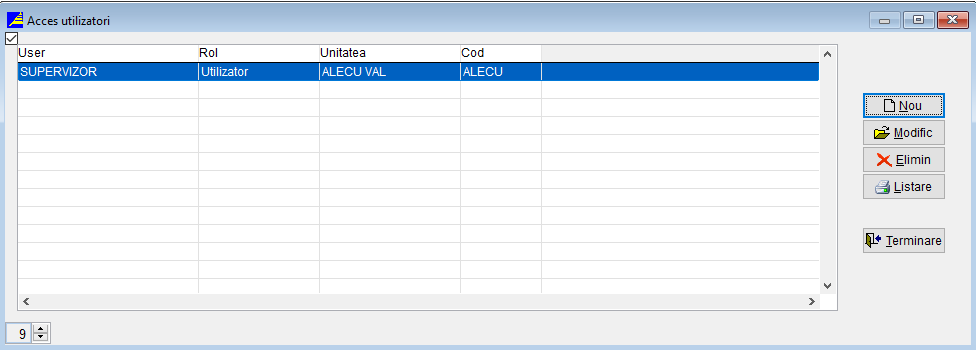
2. Actualizare acces utilizatori
Aceasta optiune permite stabilirea accesului fiecarui utilizator in parte, in functie de rol si de unitatea la
care are drepturi.
Ruta: Utilitare -> Configurare -> Actualizare Acces.
Fereastra afiseaza tabelul cu utilizatorii, rolurile lor, unitatea la care au acces si codul unitatii.
Puteti gestiona accesul folosind butoanele:
– Nou – adauga un drept de acces nou
– Modific – modifica accesul existent
– Elimin – sterge accesul selectat
– Listare – export sau imprimare
– Terminare – inchide fereastra
Partea 6: Inchidere
exercitiu
Pentru a inchide o luna contabila, urmati calea:
Utilitare -> Inchidere exercitiu.
1. Atentionare: Perioada selectata nu este egala cu cea a exercitiului
Aceasta atentionare apare atunci cand perioada curenta din partea de jos a aplicatiei nu coincide cu perioada
exercitiului contabil.
Rezolvare: Mergi la Nomenclatoare -> Perioada, te pozitionezi in campul cu data si apesi tasta
TAB pentru actualizare.
2. Atentionare: Perioada de stoc este diferita de perioada exercitiului
Daca perioada stocurilor nu este aceeasi cu perioada exercitiului, programul nu permite inchiderea lunii.
Rezolvare: Mergi la Gestiune -> Calcul stoc si executi recalcularea stocului pentru luna curenta.
Mesaj dupa recalcularea stocului:
3. Atentionare: Balanta dezechilibrata
Daca balanta nu este inchisa la 0 (Debit = Credit), programul nu permite continuarea procesului.
Rezolvare: Mergi la Contabilitate -> Definitii -> Balanta initiala, executi Calcul si
verifici conturile cu diferente.
4. Calcul exercitiu
Dupa ce toate avertizarile sunt rezolvate, se poate lansa calculul exercitiului.
5. Recapitulatie exercitiu
Inainte de finalizare, programul afiseaza o recapitulatie a exercitiului cu:
– Sold initial
– Rulaj cumulat
– Total precedent
– Rulaj lunar
– Total sume
– Sold final
Dupa verificarea sumelor, apasati Terminare.
6. Confirmare finala: Nu se mai pot face modificari
Programul avertizeaza ca, dupa inchidere, nu se mai poate modifica luna decat prin restaurarea unei salvari
anterioare.
7. Mesaj final: Transfer rulaje
Ultimul mesaj confirma ca:
– Rulajul lunar este transferat la rulaj precedent
– Rulajul lunar este resetat la 0 pentru luna urmatoare
Partea 7: Vizualizare Erori / Jurnal
1. Vizualizare erori
Pentru a vizualiza erorile aparute in aplicatie, urmati calea:
Utilitare -> Vizualizare erori.
In aceasta sectiune sunt afisate toate erorile inregistrate, impreuna cu:
– Data si ora erorii
– Utilizatorul
– Aplicatia
– Versiunea programului
Selectand o eroare, detaliile complete sunt afisate in partea de jos a ferestrei.
Puteti sterge o eroare cu Elimin sau inchide fereastra cu Terminare.
2. Vizualizare jurnal
Pentru a vizualiza jurnalul de actiuni al aplicatiei, accesati:
Utilitare -> Vizualizare jurnal.
In jurnal sunt inregistrate evenimente precum:
– Logari si delogari
– Calcul stoc
– Apeluri API
– Alte operatiuni importante executate de utilizatori
Selectand un eveniment, mesajul detaliat este afisat in partea inferioara.
Puteti sterge o inregistrare cu Elimin sau inchide cu Terminare.
Partea 8: Utilitare – Functii suplimentare
1. Actualizare net
Aceasta optiune permite actualizarea aplicatiei Arhimede la ultima versiune disponibila.
Pentru accesare, urmati ruta:
Utilitare -> Actualizare net.
In fereastra dedicata, introduceti:
– IdClient – Parola
Dupa completare, apasati Conectare pentru a incepe procesul de actualizare.
2. Monitor Oficial
Aceasta functie permite accesul la informatii suplimentare puse la dispozitie prin modulul Monitor Oficial.
Pentru accesare, folositi calea:
Utilitare -> Monitor Oficial.
3. Cod fiscal
Optiunea Cod fiscal permite interogarea si verificarea codurilor fiscale direct din aplicatie.
Se acceseaza din:
Utilitare -> Cod fiscal.